メモ
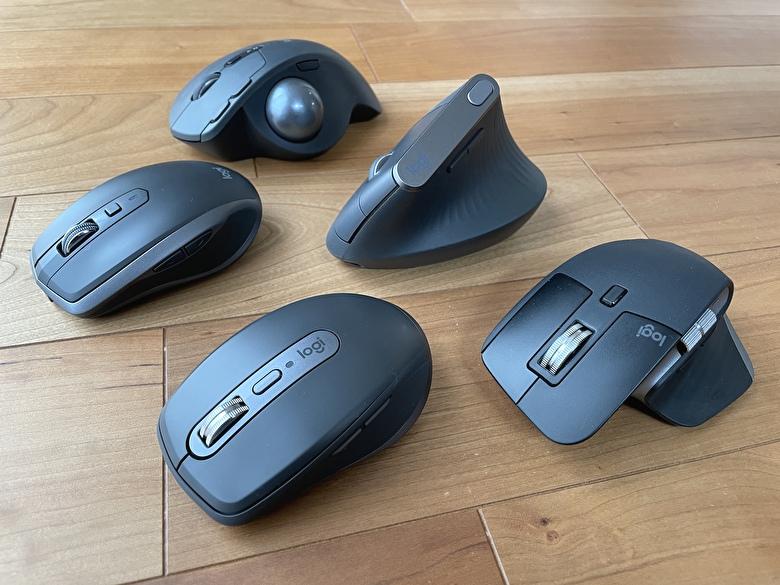
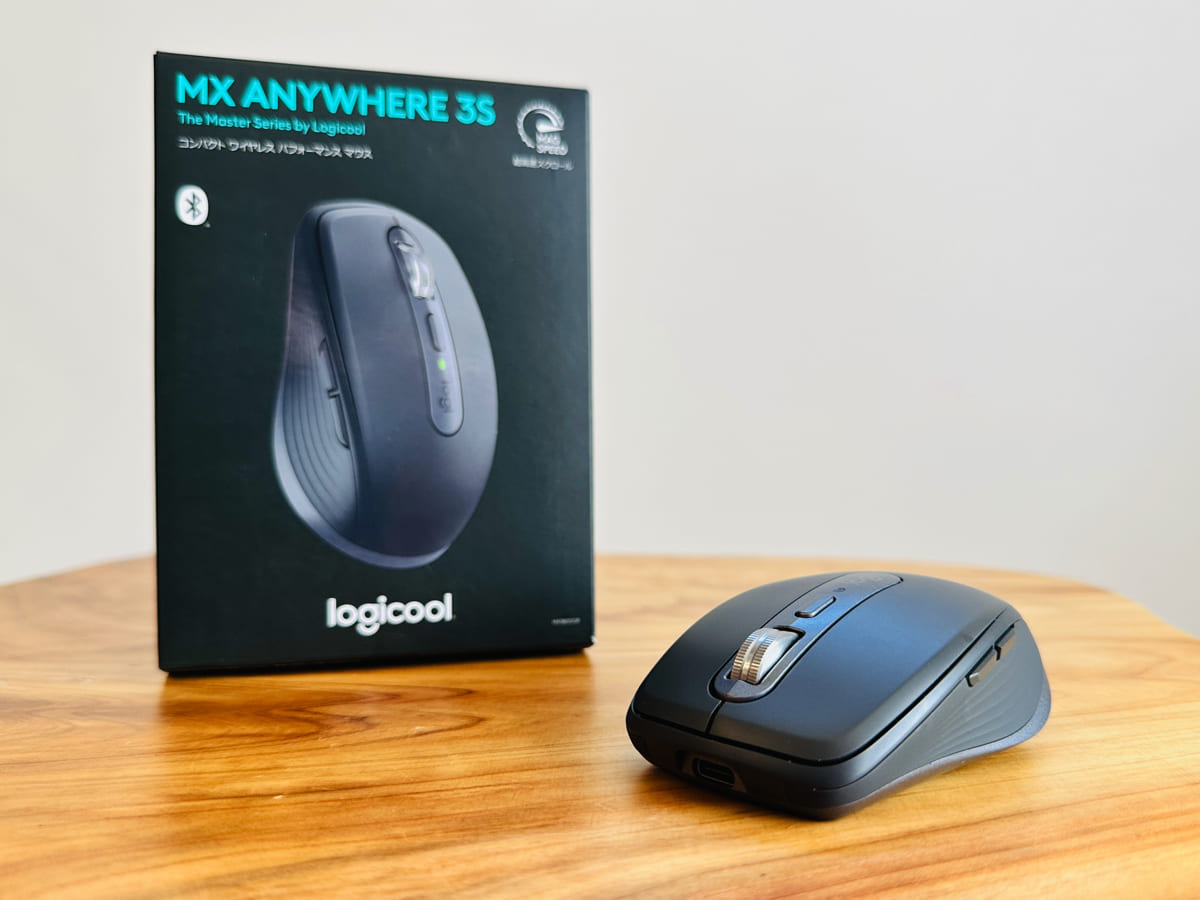
本記事はMX Anywhere 3S(MX1800GR)を実機レビュー。静音化や横スクロール、おすすめ設定が気になるあなたの参考に。

静音化された MX Anywhere 3 ってどう?
そんなあなたに向けて使用感をまとめました。
「MX Anywhere 3S」は前作「MX Anywhere 3」からのマイナーチェンジモデル。
「クリック静音化」&「8000DPIトラッキング」に改良されました。
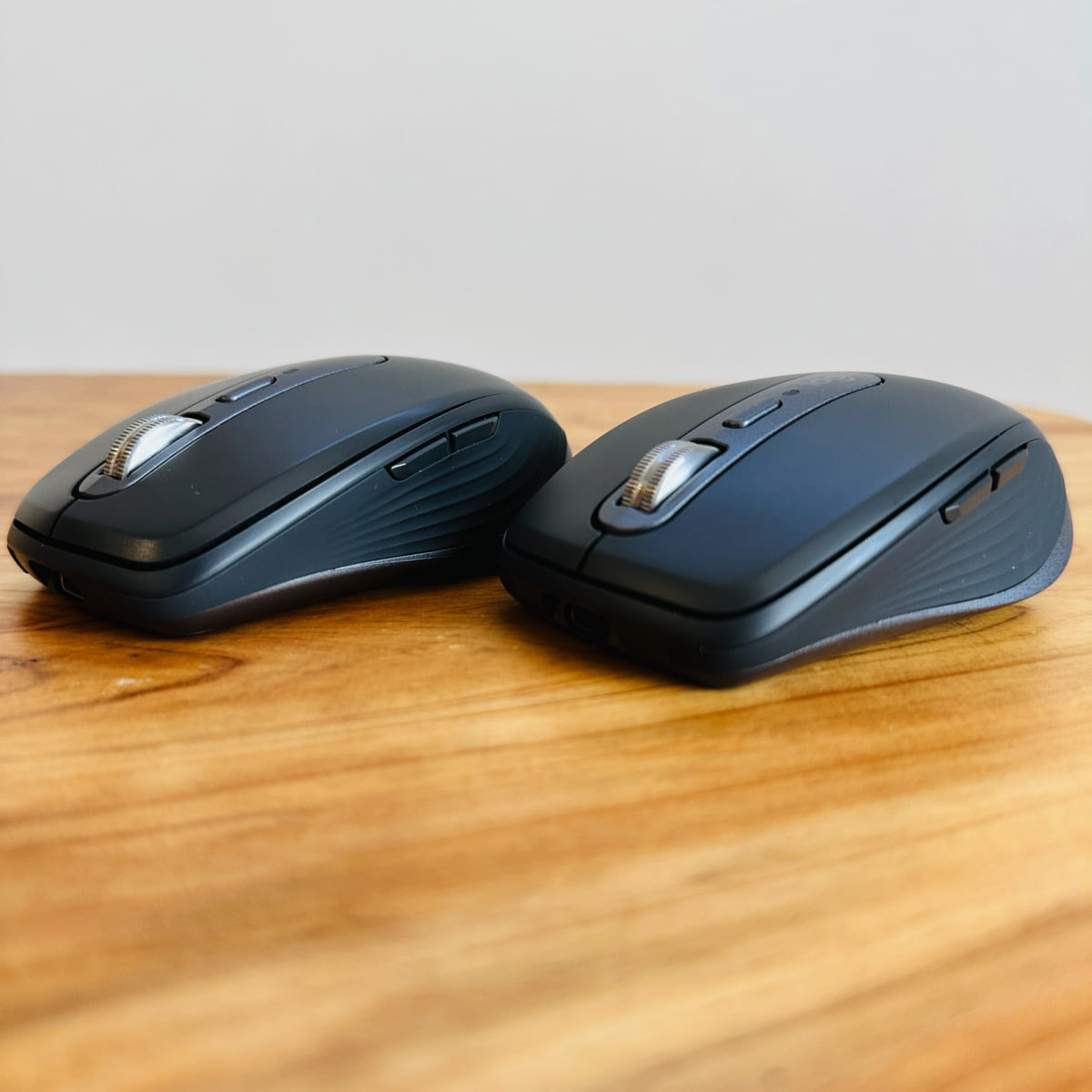
右:MX Anywhere 3
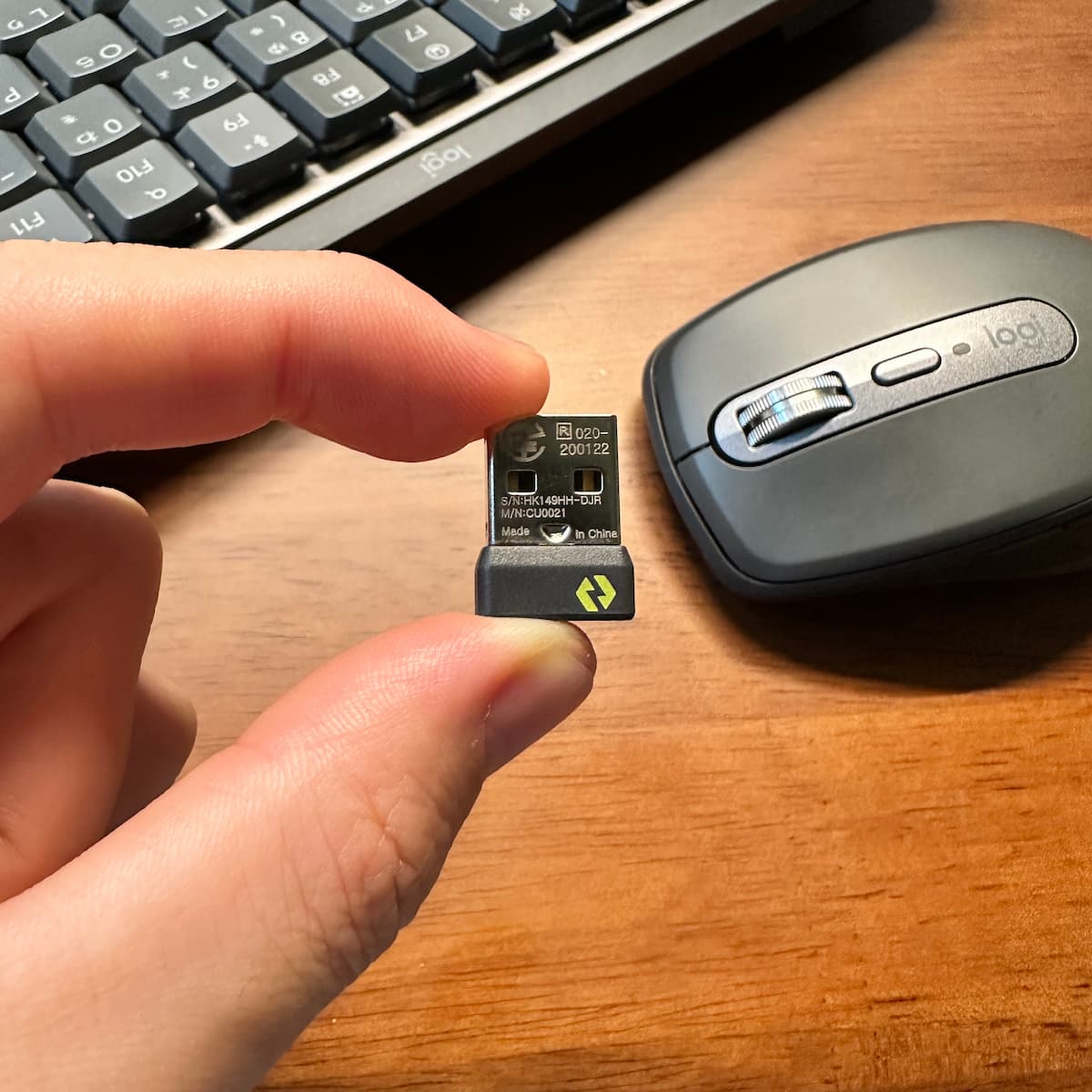
待望のLogi Bolt対応。
レシーバー1つで複数デバイスとの接続が可能。
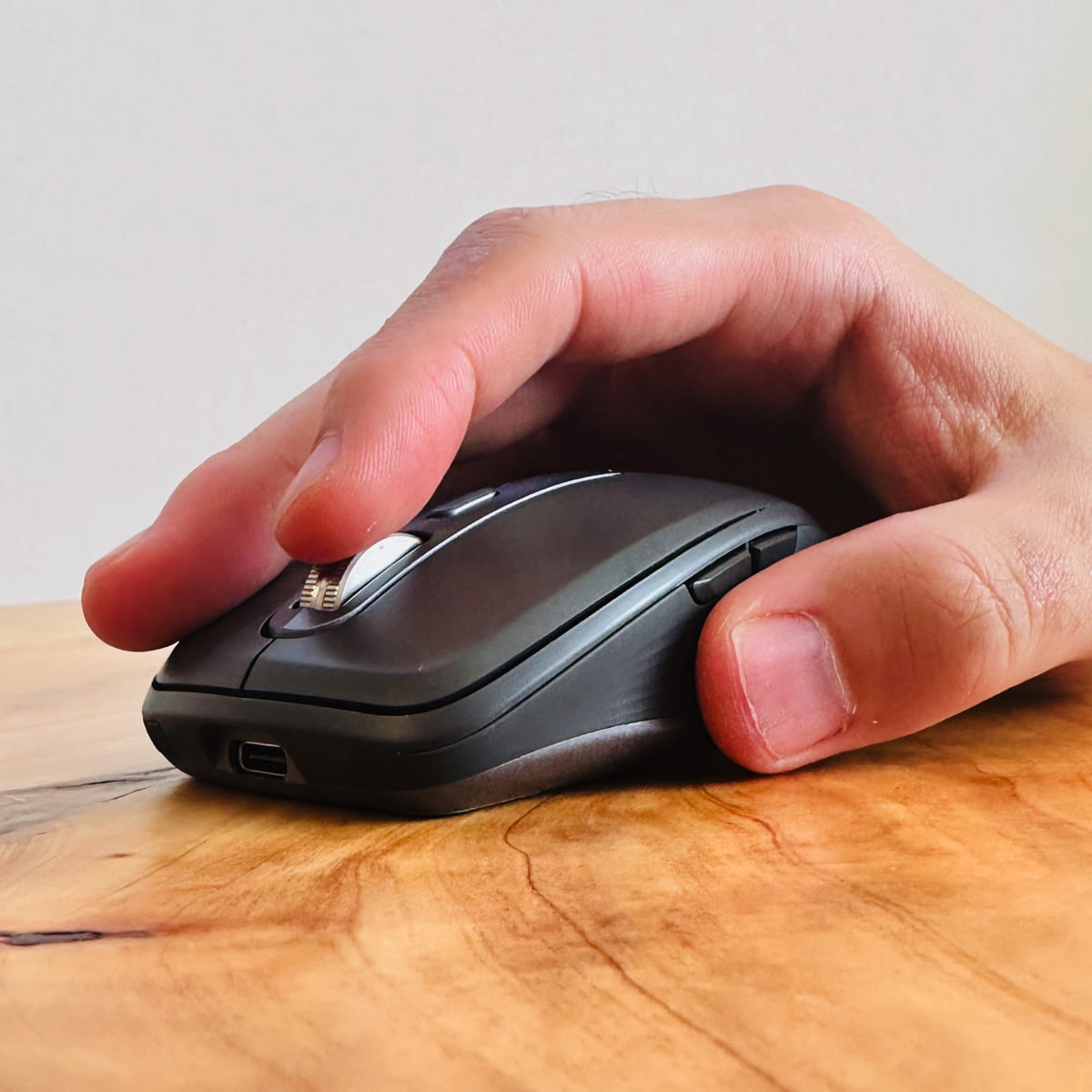
人間工学に基づいたデザインで快適な握り心地です。
Easy-Switch機能で3台のデバイスを簡単に切り替え。
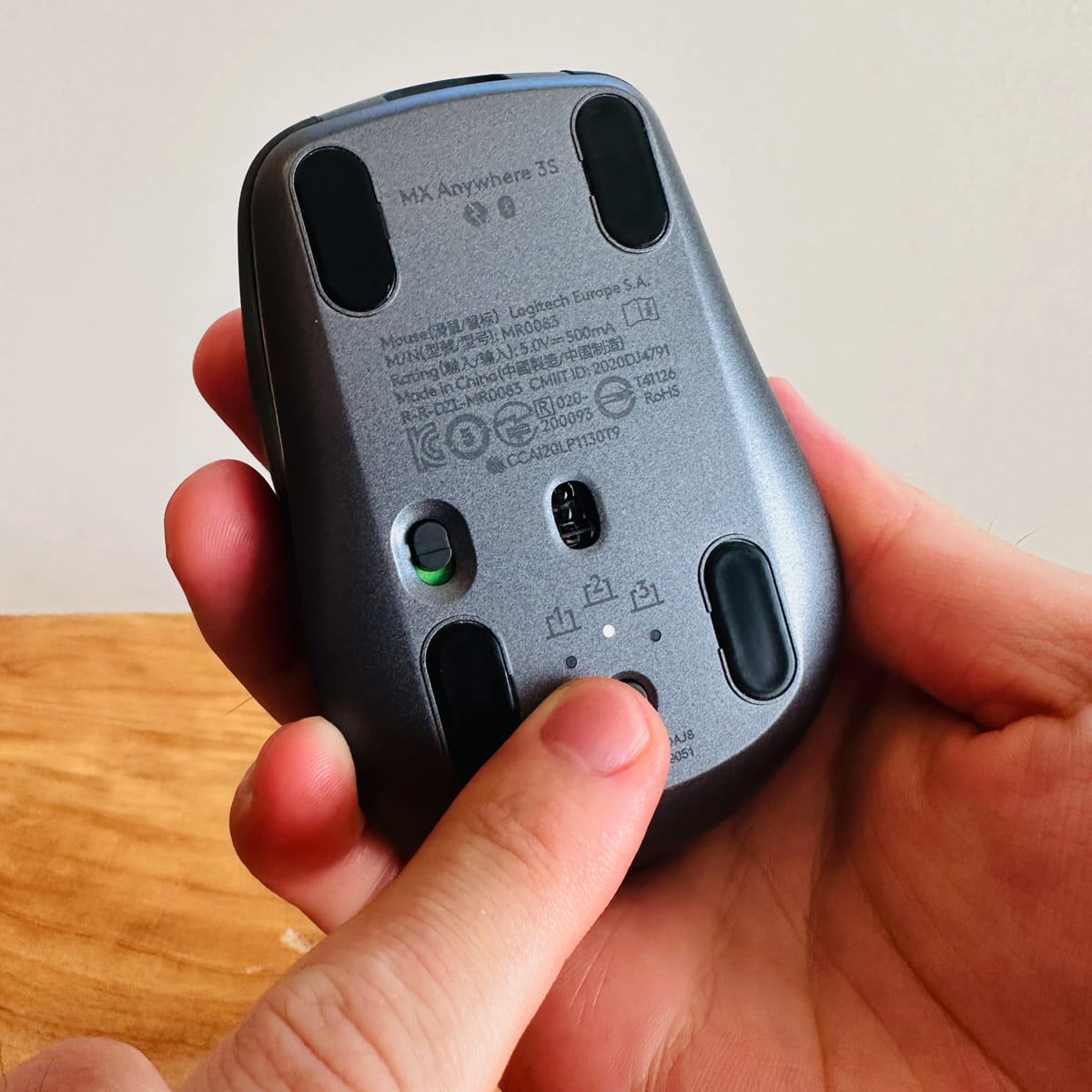
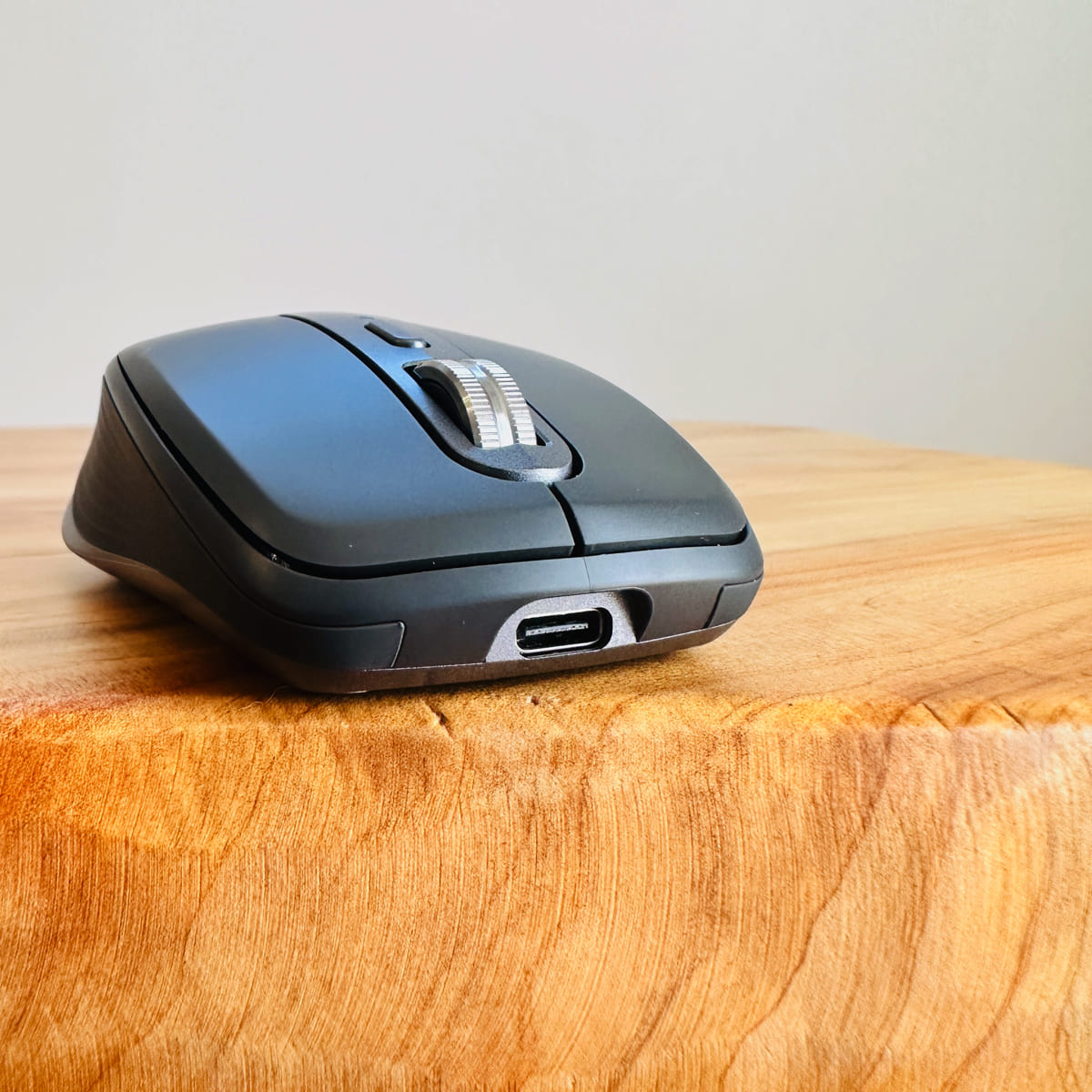
USB-Cコネクタでの急速充電に対応。
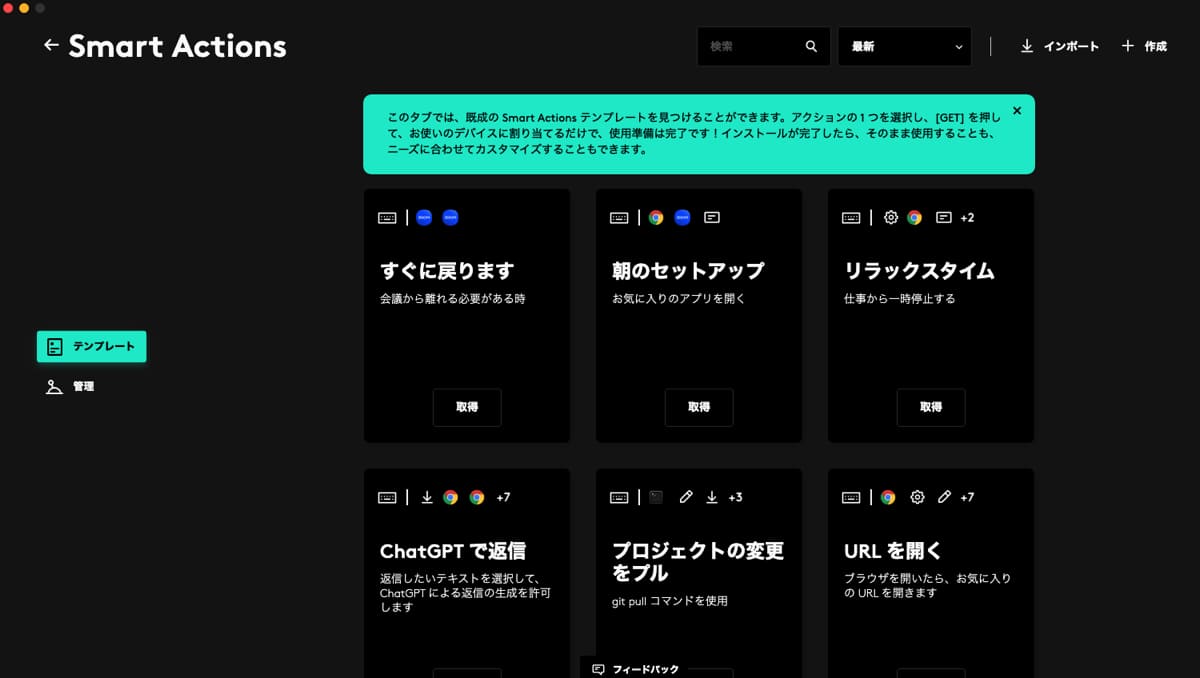
また、新搭載のマクロ登録機能「Smart Actions」で作業効率もアップ。
本記事で「MX Anywhere 3S」をレビューしていきます。
レビューまとめ
- ワンボタンでマクロが起動できる
- 軽く添えて、軽く操作できる
- リモート時に便利なクリック静音化
- ホイール感度調節で自分好みに
- 限られたスペースで使いやすい設計
- 3台のデバイス切替が便利
- ちょっと充電すればすぐ使える
注意
- Logi Boltレシーバーは別売り
- 長時間の作業には不向き

関連記事
関連MX Anywhere 3SとMX Anywhere 3の違いを比較
-
-
MX Anywhere 3S の違いを MX Anywhere 3 と比較して解説。選び方のポイントも紹介する。
続きを見る
MX Anywhere 3S を検討する上での【注意点2つ】
「MX Anywhere 3S」を検討する上で注意点が2つあると感じました。
☑ 注意点
- Logi Boltレシーバーは別売り
- 長時間の作業には不向き
Logi Boltレシーバーは別売り
1つ目にLogi Boltレシーバーは別売りなこと。
前作「MX Anywhere 3」はレシーバー付属ですが、「MX Anywhere 3S」はレシーバー付属なし。
「MX Anywhere 3S」単体だとBluetooth接続のみになります。
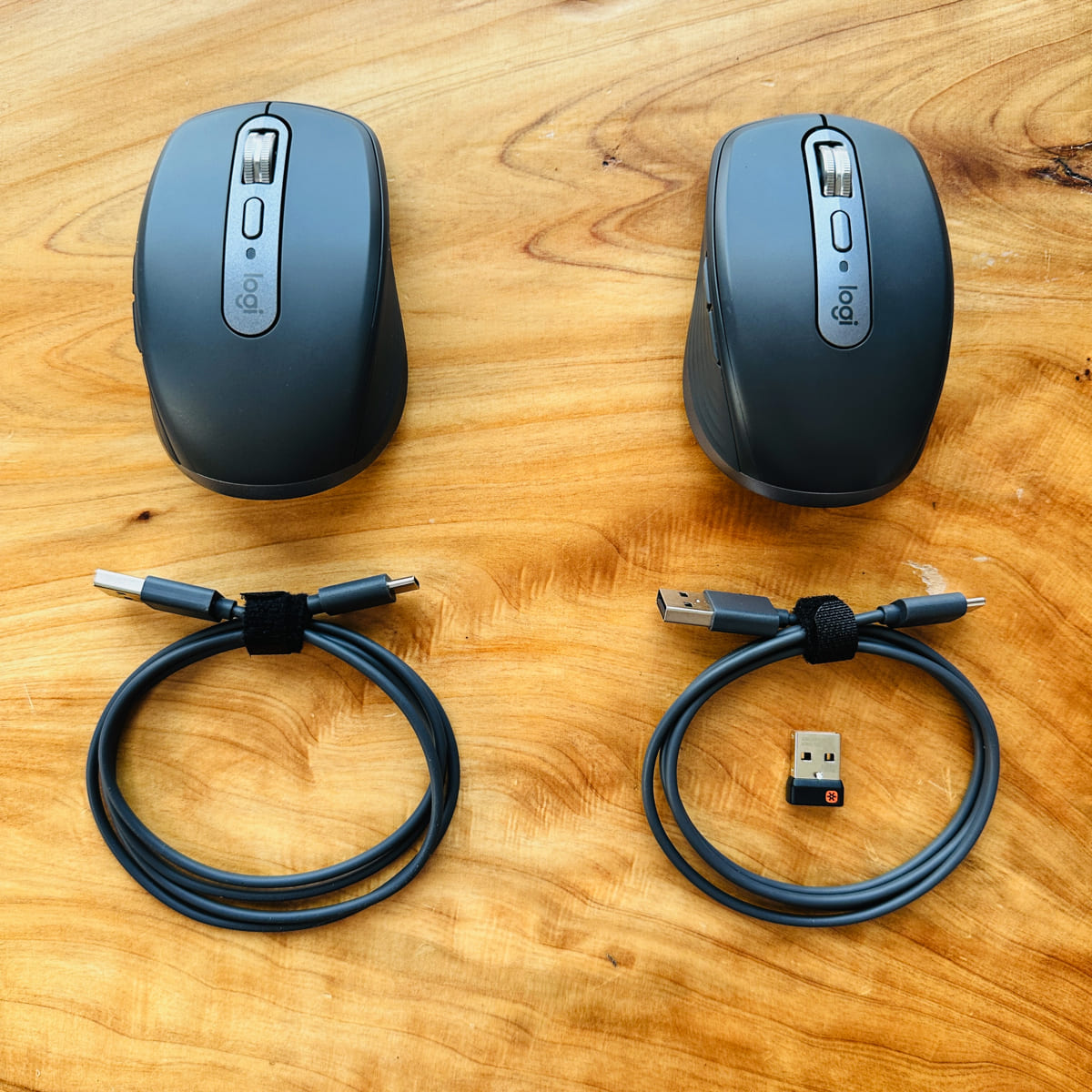
右:MX Anywhere 3
長時間の作業には不向き
2つ目に長時間の作業には不向きな印象を受けました。
ちょっとしたブラウジングは問題なしですが、クリックが多い作業だと手首の疲れを感じることがありました。
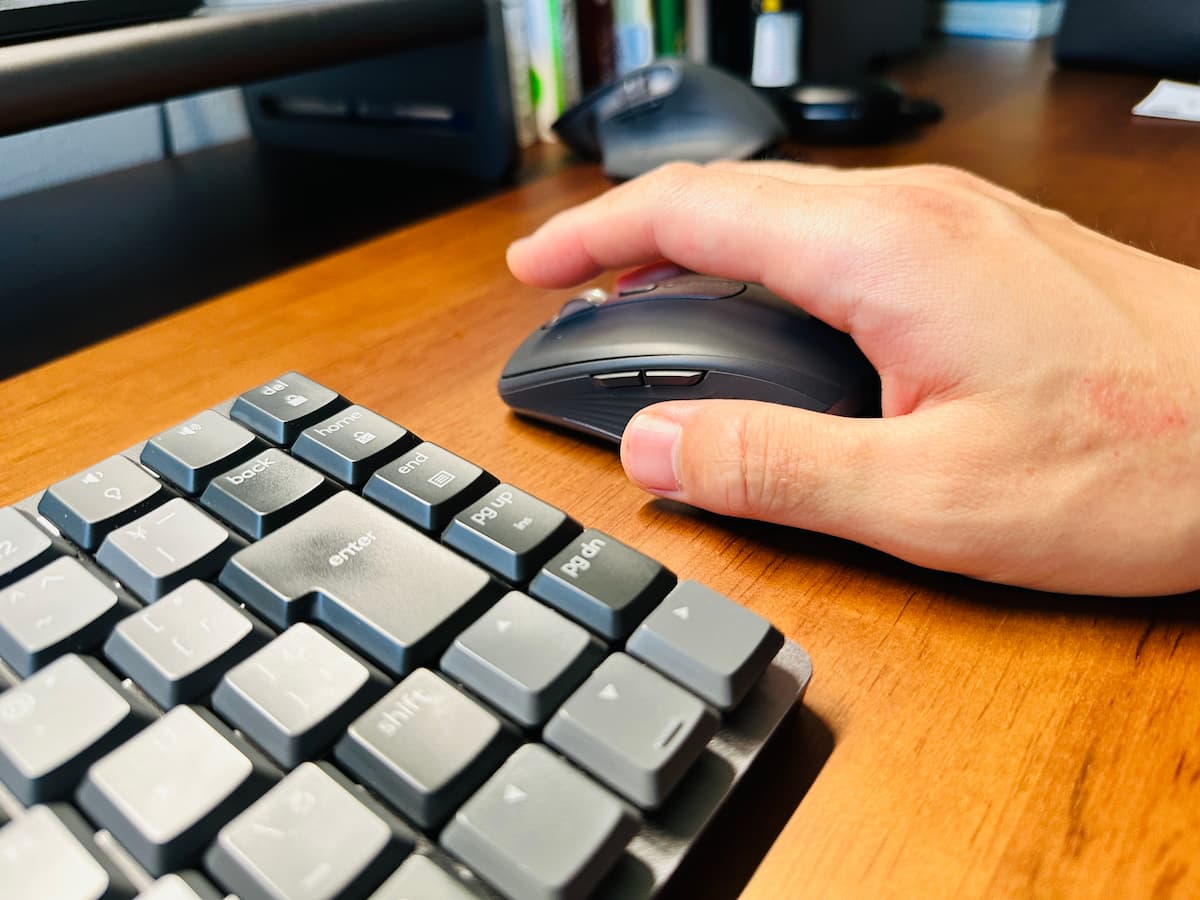
ガッツリ作業するなら「MX Master 3S」がおすすめ。
「MX Anywhere 3」と「MX Master 3」で迷っている方は、こちらの記事を参考にどうぞ。
関連MX Anywhere 3S と MX Anywhere 3の違いを比較
-

-
「MX Anywhere 3」と「MX Master 3」を比較。どっちを選ぶか迷ったあなたの参考に。
続きを見る
MX Anywhere 3S レビュー。【静音化・横スクロールも可能】
「MX Anywhere 3S」の使用感をレビューします。
☑ レビュー項目
- ワンボタンでマクロが起動できる
- 軽く添えて、軽く操作できる
- リモート時に便利なクリック静音化
- ホイール感度調節で自分好みに
- 限られたスペースで使いやすい設計
- 3台のデバイス切替が便利
- ちょっと充電すればすぐ使える
軽く添えて、直感的に操作できる
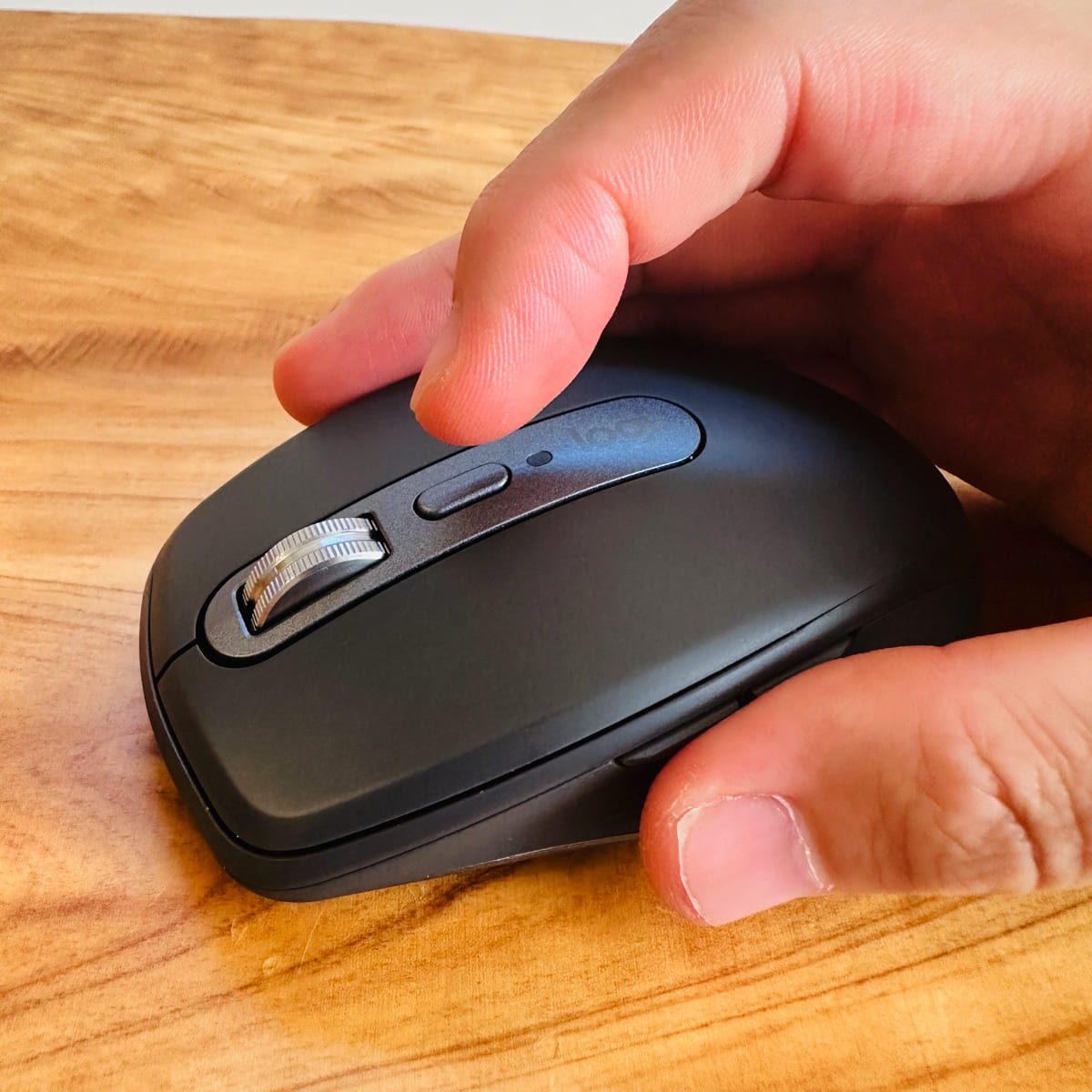
「MX Anywhere 3S」は人間工学に基づくコンパクトな形状。直感的なボタン配置でした。
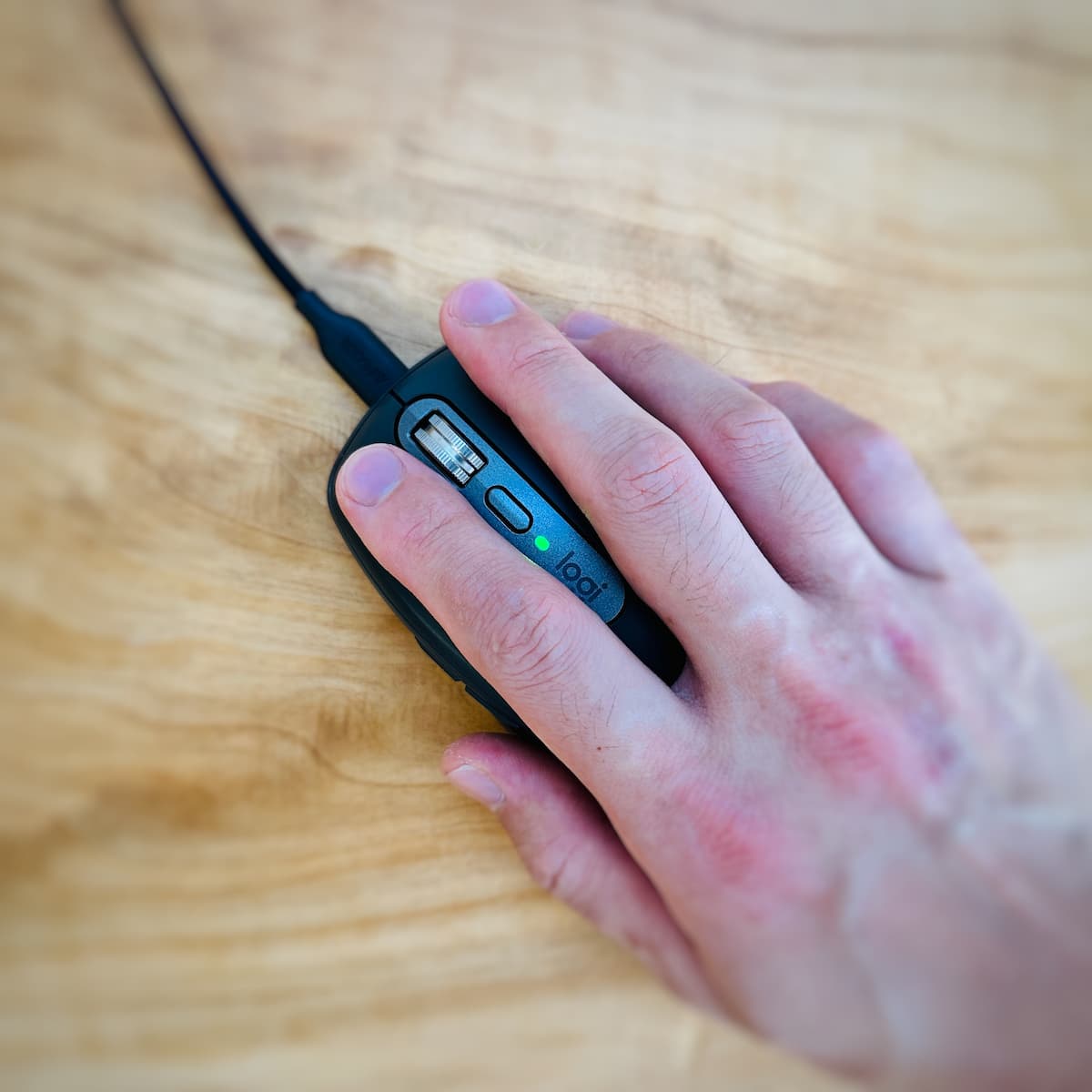
重さ99gと軽量、カーソル操作で疲れにくく、指を自然な位置に置ける設計です。
リモート時に便利なクリック静音化
前作「MX Anywhere 3」と比較してクリックが静音化。
Web会議の時のクリック操作や、会議中の内職も気兼ねなくできます。
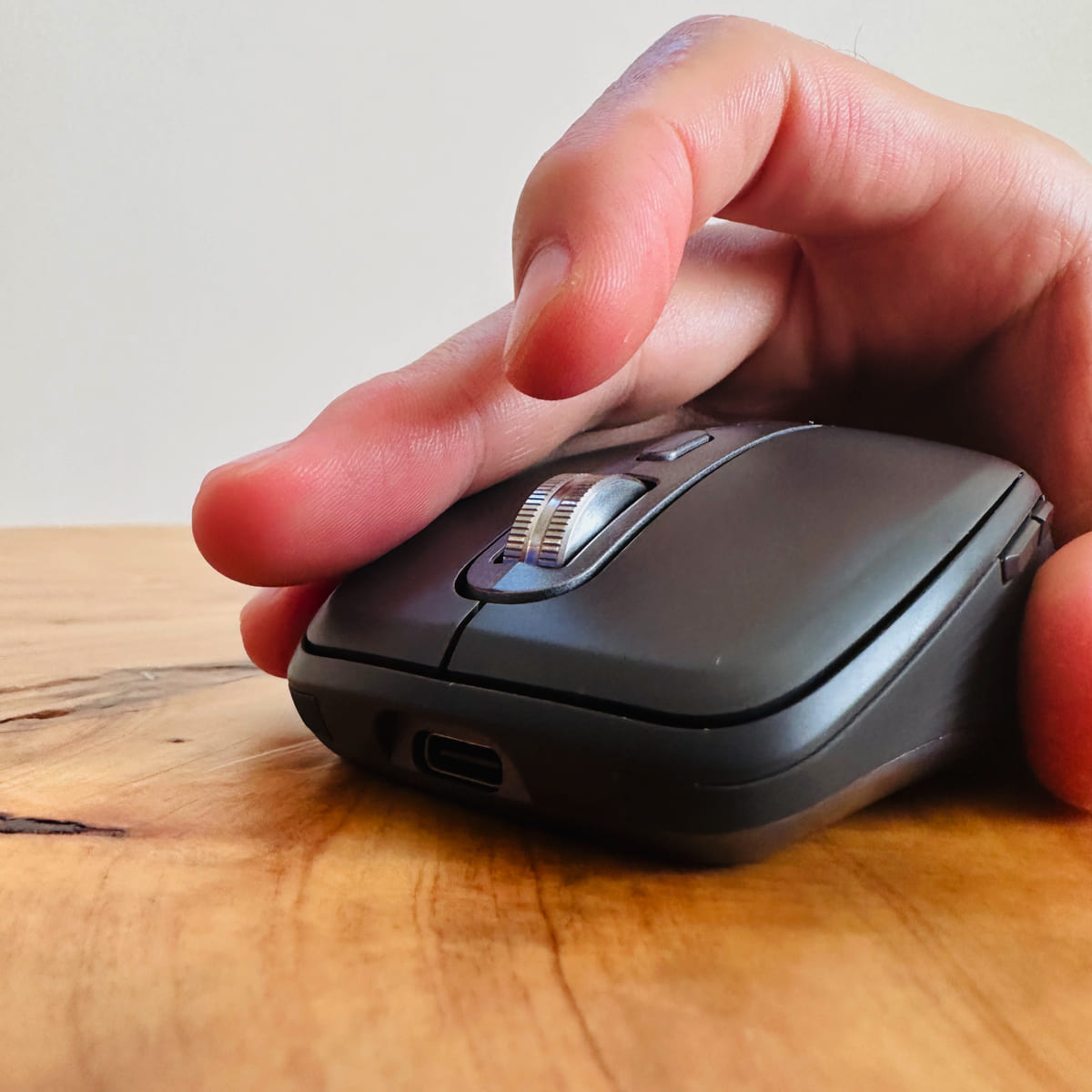
クリック音
前作「MX Anywhere 3」との違いはこちらの記事にもまとめています。
関連MX Anywhere 3S と MX Anywhere 3 の違いを比較
-
-
MX Anywhere 3S の違いを MX Anywhere 3 と比較して解説。選び方のポイントも紹介する。
続きを見る
ホイール感度調節で自分好みに
「MX Anywhere 3S」特徴の一つに「Mag speed電磁気スクロール」。
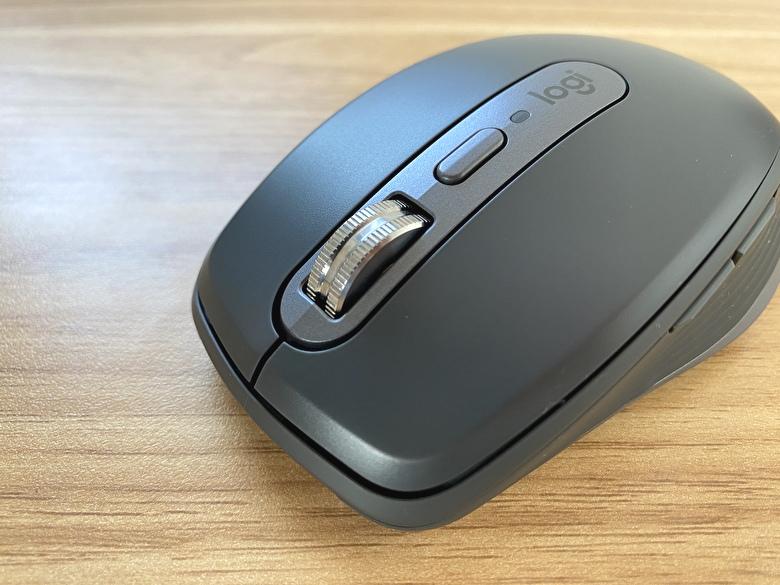
指で弾けばフリースピンに切り替わり、1秒間に1,000行もスクロールできます。
長文書やExcelのワークシート、ウェブサイトの閲覧でも素早く操作が可能です。

限られたスペースで使いやすい設計
「MX Anywhere 3S」は限られた卓上スペースでも使いやすい。
アプリで8,000 DPIに設定すれば、少し動かすだけで任意の場所へ移動できます。
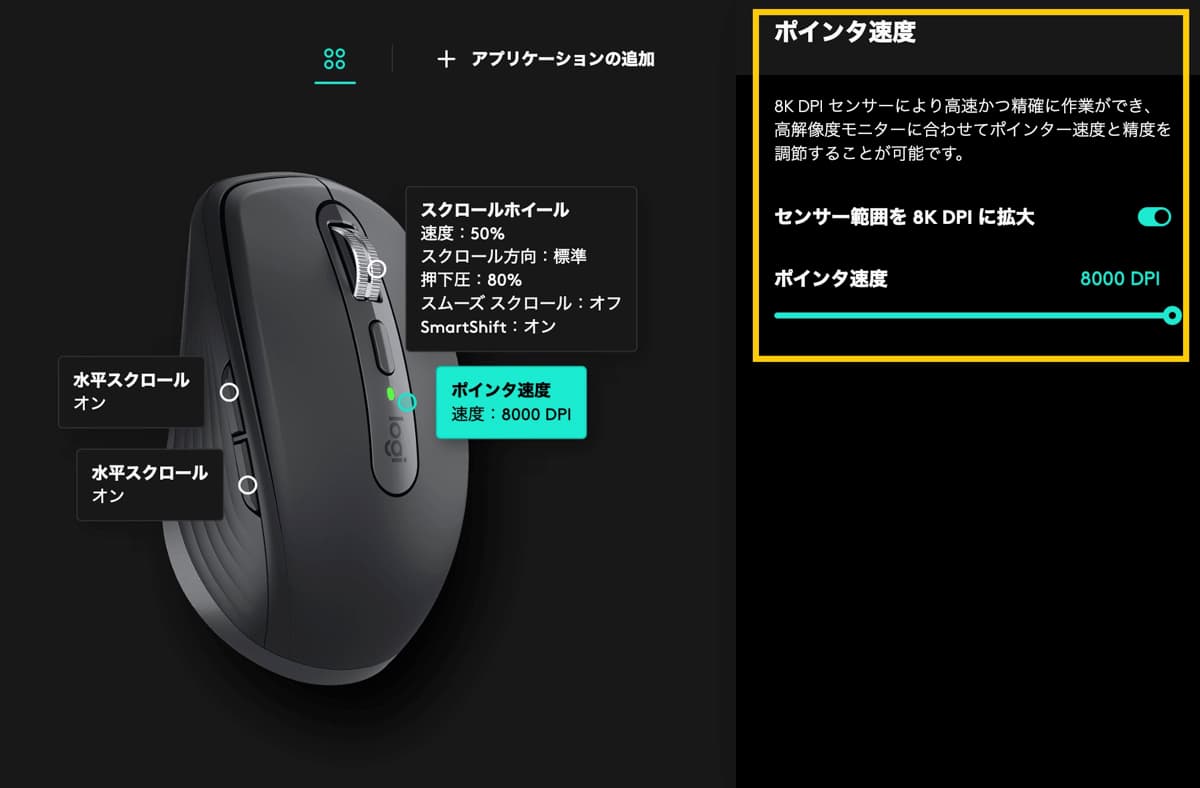
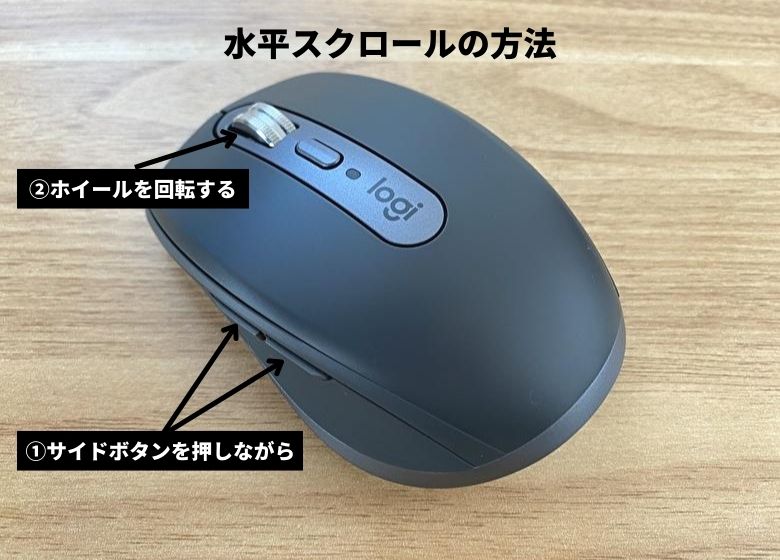
また、「MX Anywhere 3S」は横スクロールも可能。
「戻る or 進むボタン」+「ホイール」のコンビネーションボタンで、水平方向にスクロールもできました。
3台のデバイス切替が便利
「MX Anywhere 3S」はロジクール独自の「Easy-Switch」対応。
本体裏のボタンで最大3台のデバイスのペアリングを切り替え。
僕はWindows、Mac、iPadで切り替えて使っています。
ちょっと充電すればすぐ使える
「MX Anywhere 3S」は1分の充電で3時間の使用が可能な急速充電に対応しています。
外出先で充電がなくなりかけた時も、パソコンのUSBポートから充電。
有線接続で充電しながらでも使えるので、作業を止めることなく使えます。
ワンボタンでマクロが起動できる
「Logi Options+」の新機能に「Smart Actions」が追加。
「MX Anywhere 3S」のボタン割り当てで、いつもの作業効率がアップ。
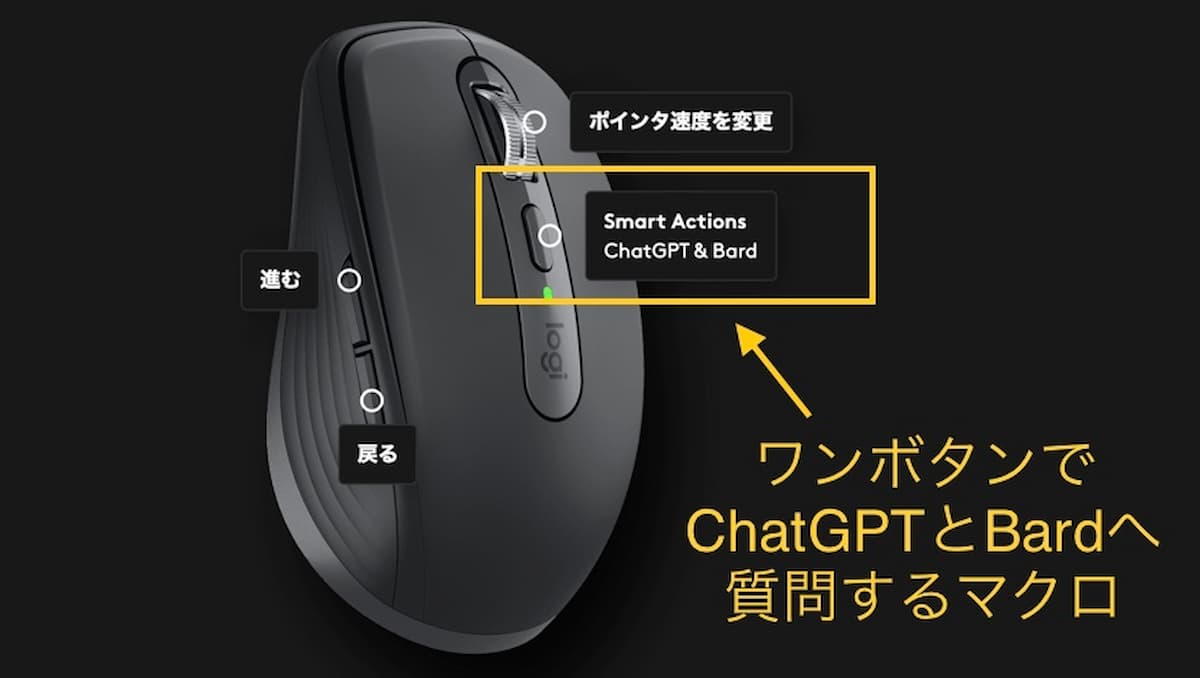
ワンボタンで、いつも使うアプリを全て立ち上げることも可能です。
MX Anywhere 3S のおすすめ設定
「MX Anywhere 3S」のおすすめ設定を紹介します。
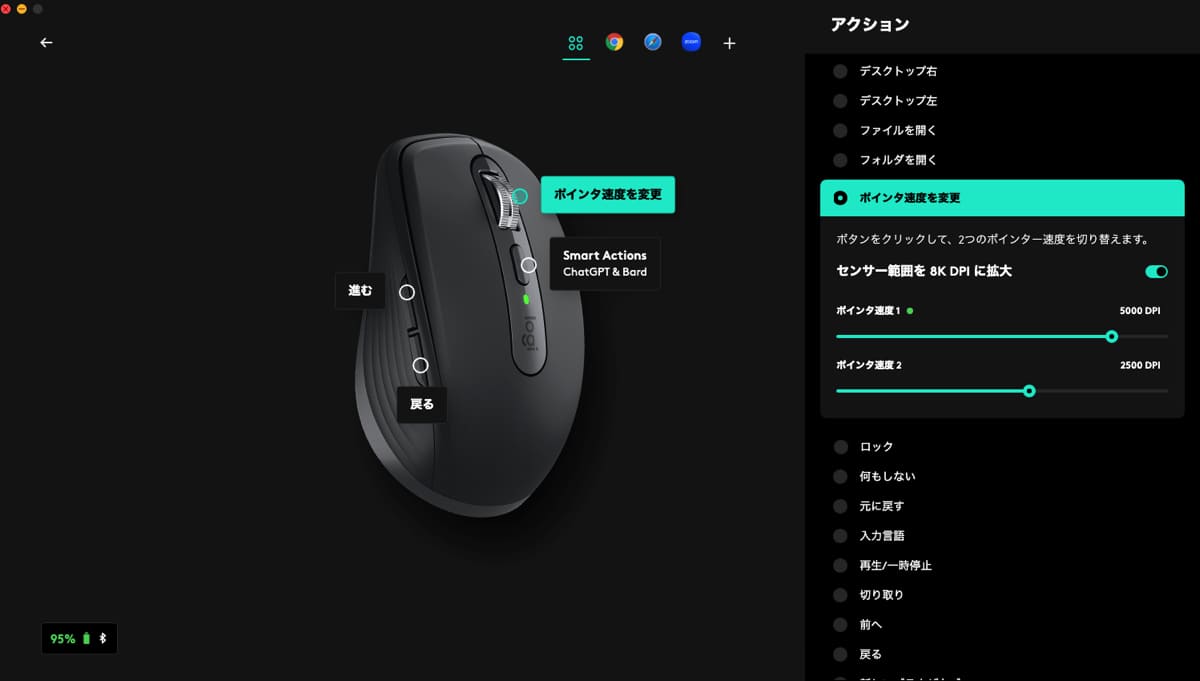
おすすめ設定:ボタン割当
- ホイールボタンでカーソル速度の変更(サッと移動したい時は5000DPI、細かい作業には2500DPIで使い分け。)
- Smart Actionsでマクロを設定(AIチャットに質問するマクロを組んでいます。)
- サイドボタンはデフォルト(デフォルトが一番使いやすいです)
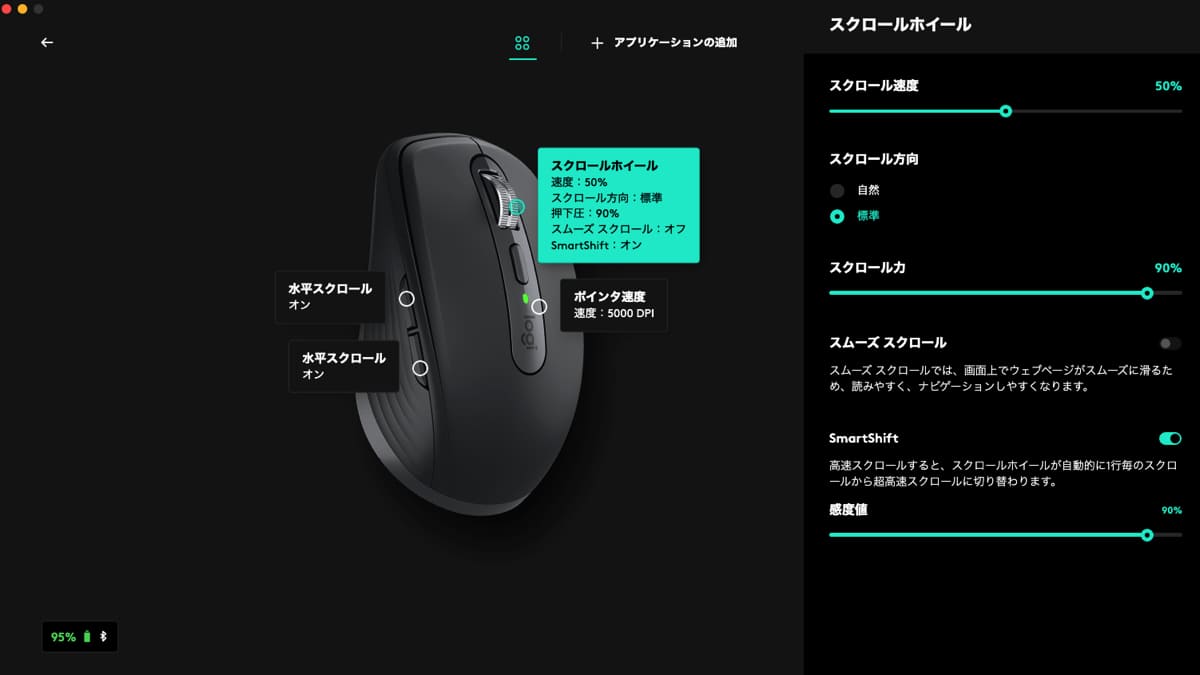
おすすめ設定:スクロール
- スクロール方向は標準(ホイールを回す方向に動いて欲しいので)
- スクロール力は90%の硬めに設定(微調整がしやすい)
MX Anywhere 3S の概要
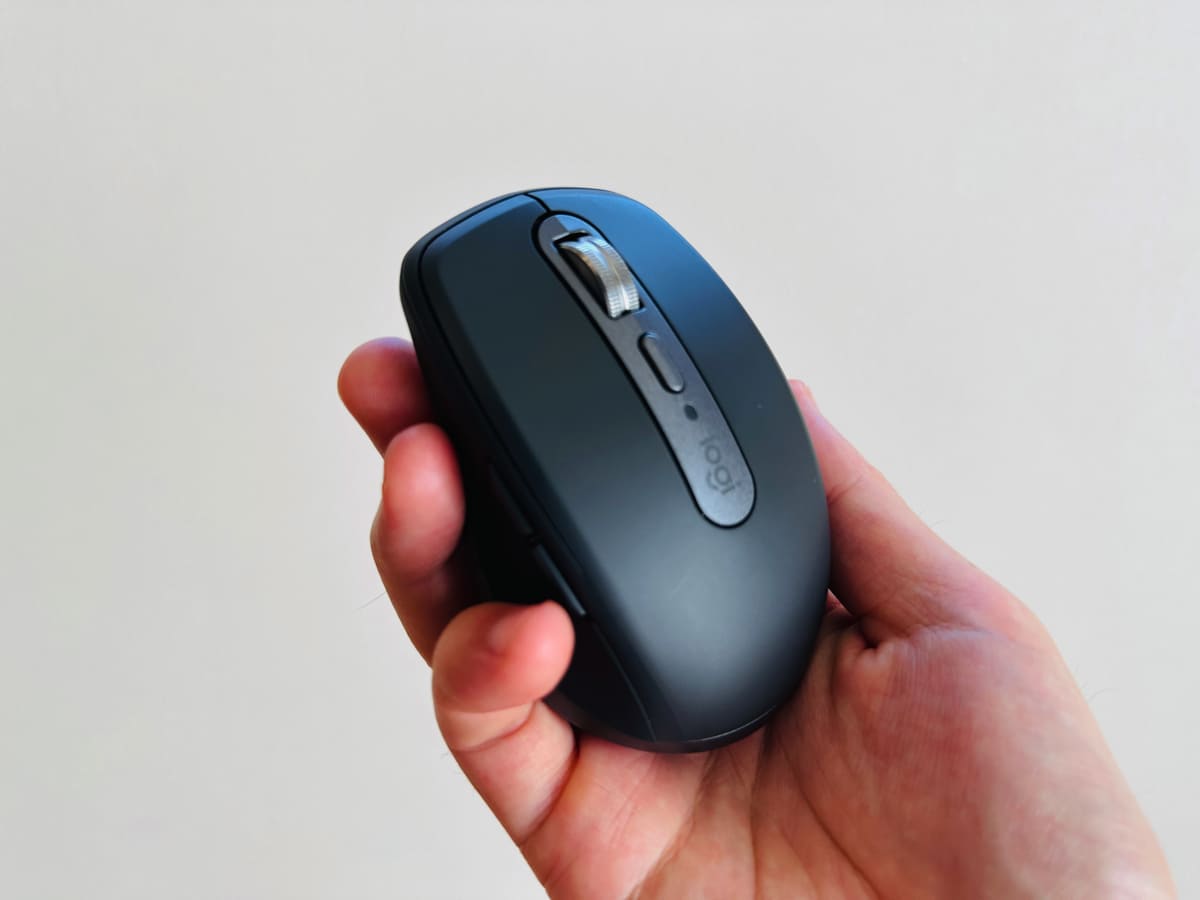
「MX Anywhere 3S」について、以下の流れで解説します。
☑ 概要
- 仕様
- 付属品
- 外観
仕様
「MX Anywhere 3S」の仕様を表にまとめました。
| シリーズ名 | MX ANYWHERE 3S MX1800GR |
|---|---|
| 画像 |  |
| 公式サイト価格 | |
| カラー | ペイルグレー (MX1800PG) |
| ボタン数 | |
| ホイール | |
| クリック仕様 | |
| 連続使用時間 | |
| センサー精度 | |
| 接続方式 | Logi Bolt |
| レシーバー | |
| ペアリング台数 | |
| サイズ | |
| 重さ |
基本は前作「MX Anywhere 3」からのマイナーチェンジ。
特筆すべきポイントは、「クリック静音化」と、「8000DPIまでのセンサー精度」、「レシーバー付属なし」です。
前作「MX Anywhere 3」との違いはこちらの記事でまとめました。
関連MX Anywhere 3S と MX Anywhere 3 の違いを比較
-
-
MX Anywhere 3S の違いを MX Anywhere 3 と比較して解説。選び方のポイントも紹介する。
続きを見る
付属品
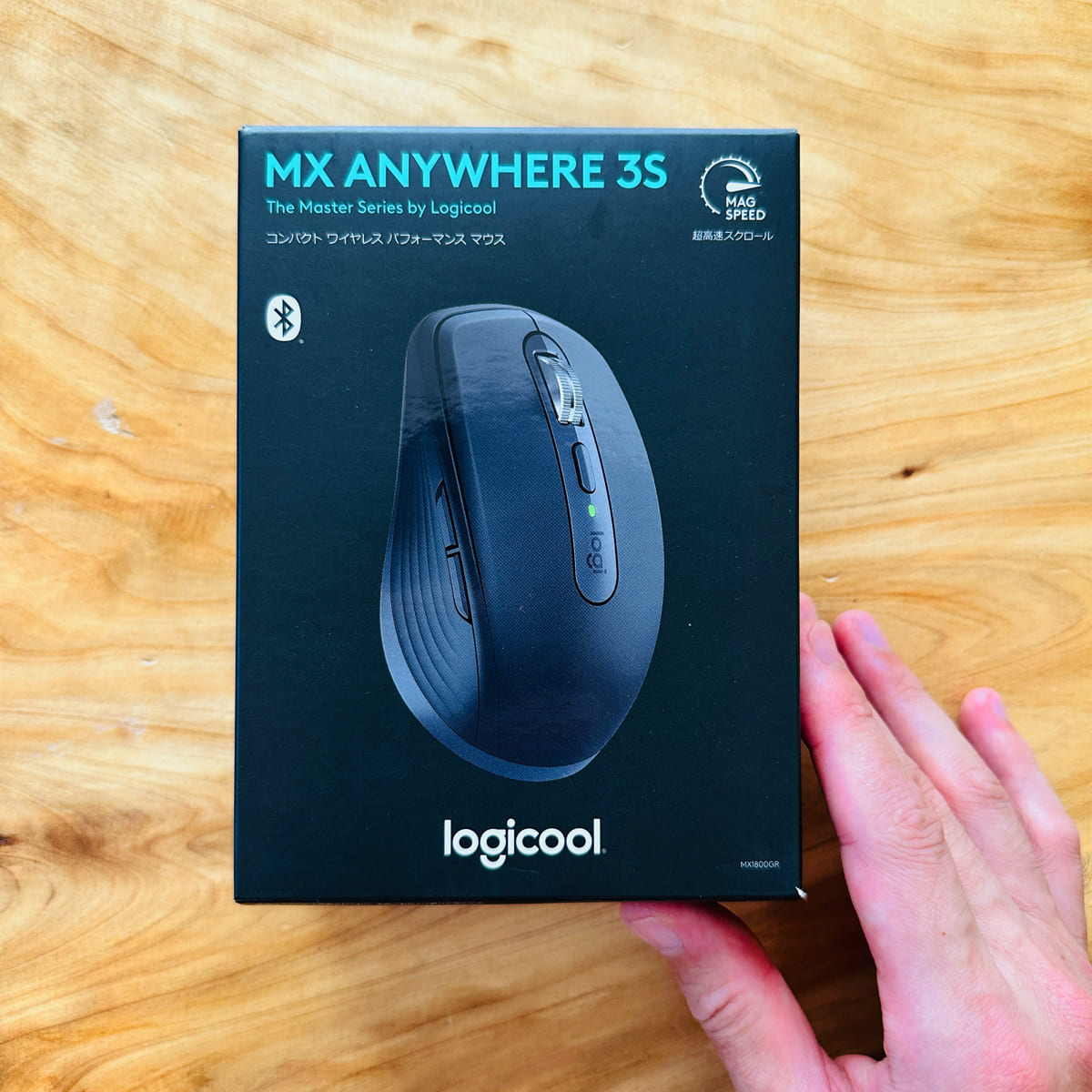
「MX Anywhere 3S」が届いた時のパッケージ。
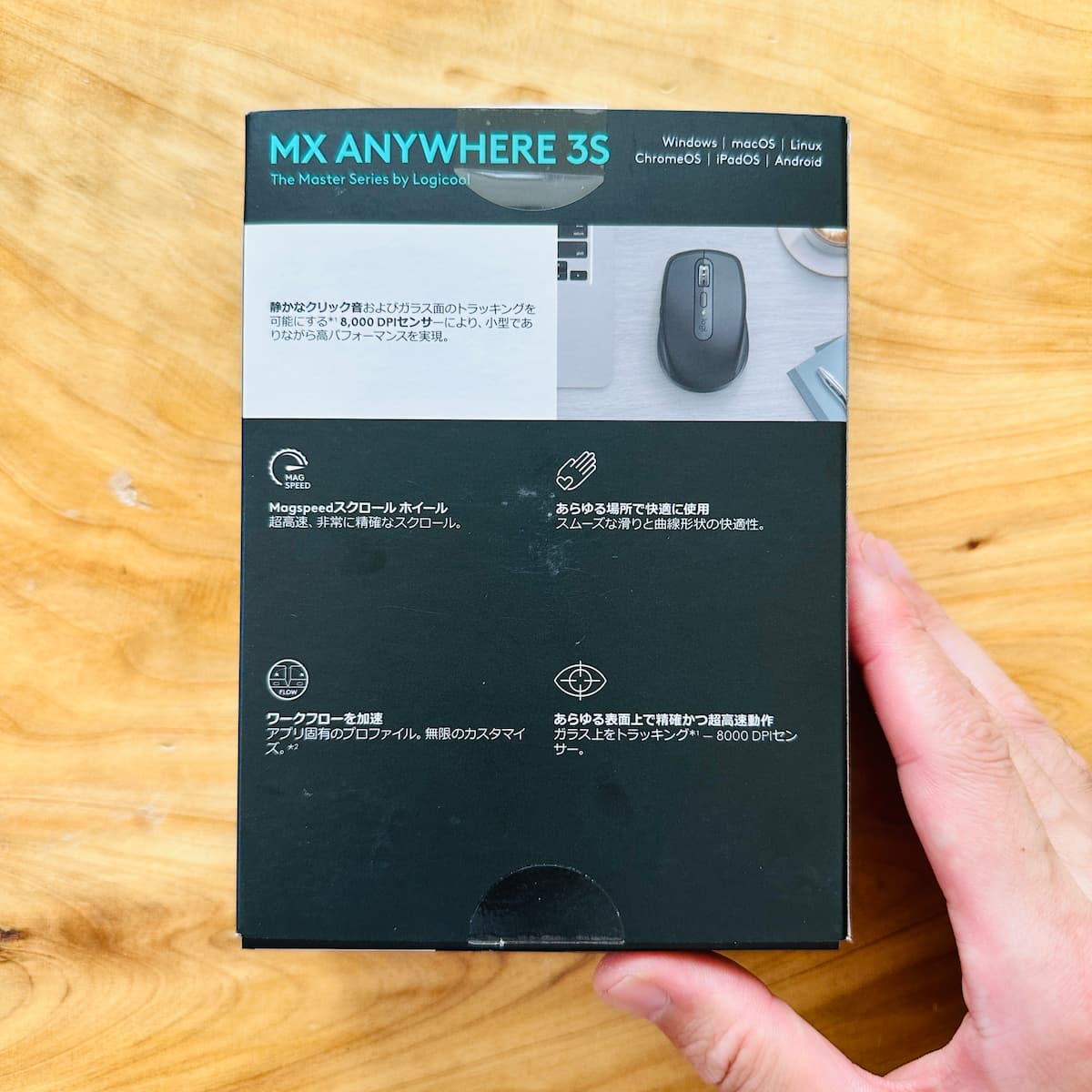
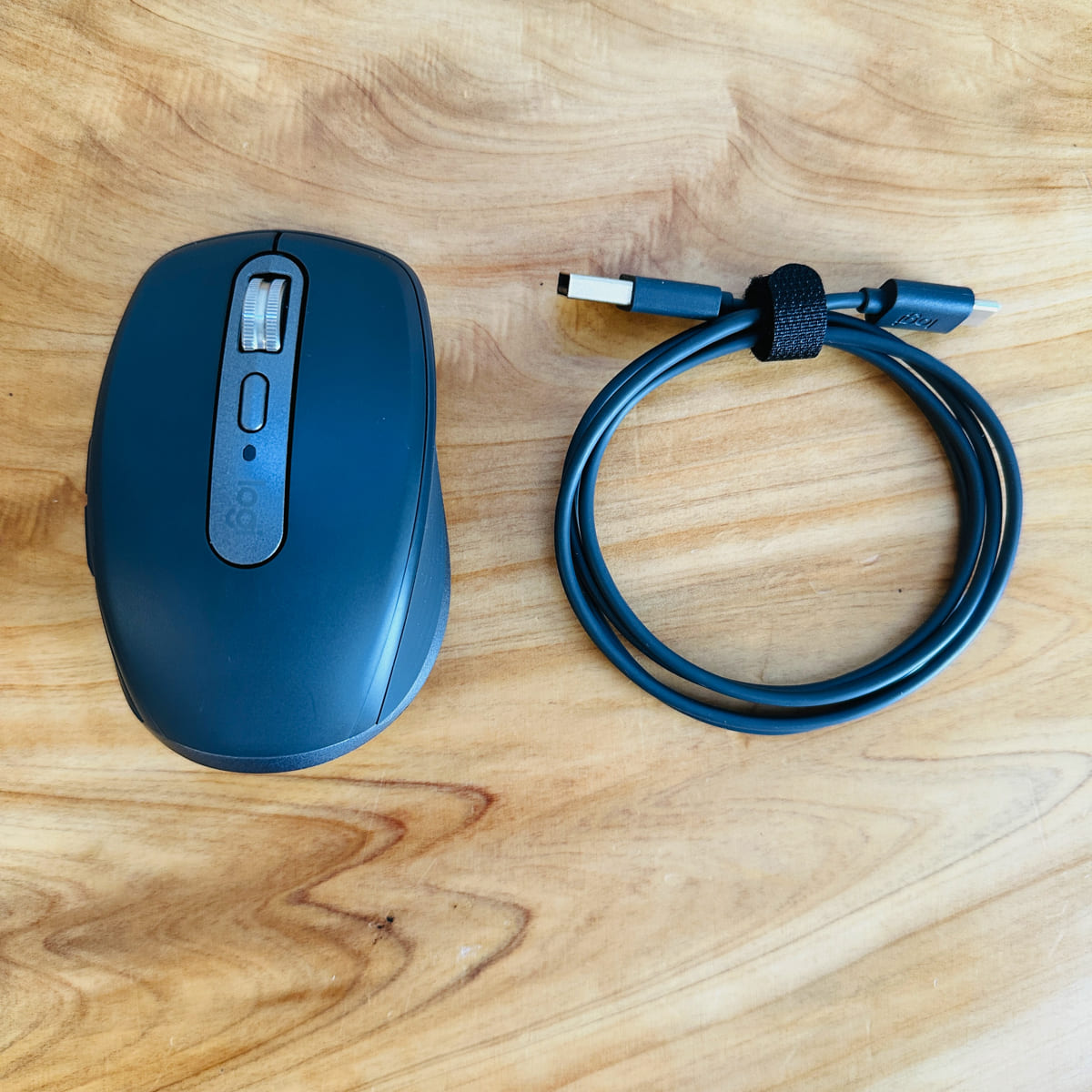
開封すると、以下の付属品が同梱されていました。
| 番号 | 名称 |
|---|---|
| ① | |
| ② |
外観
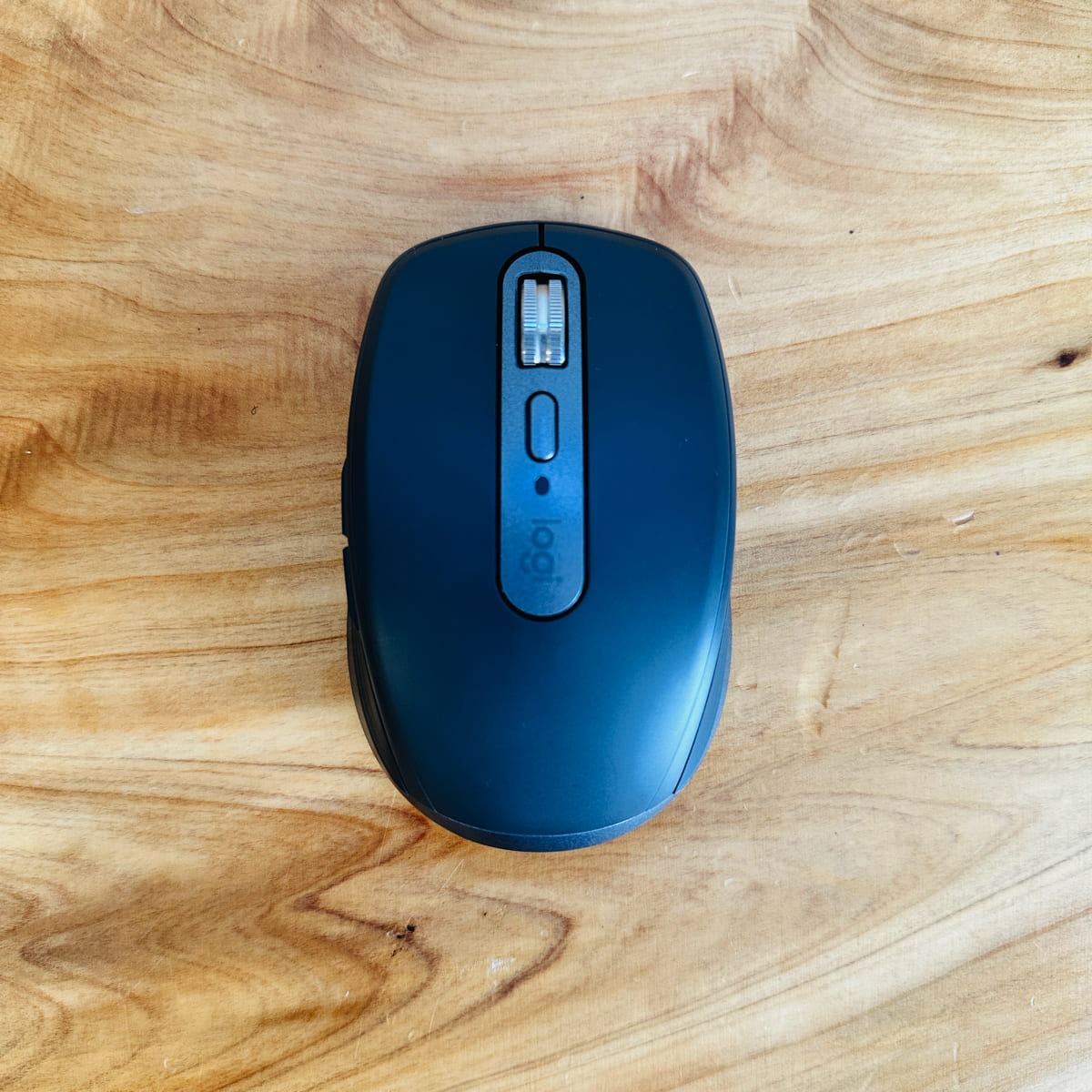
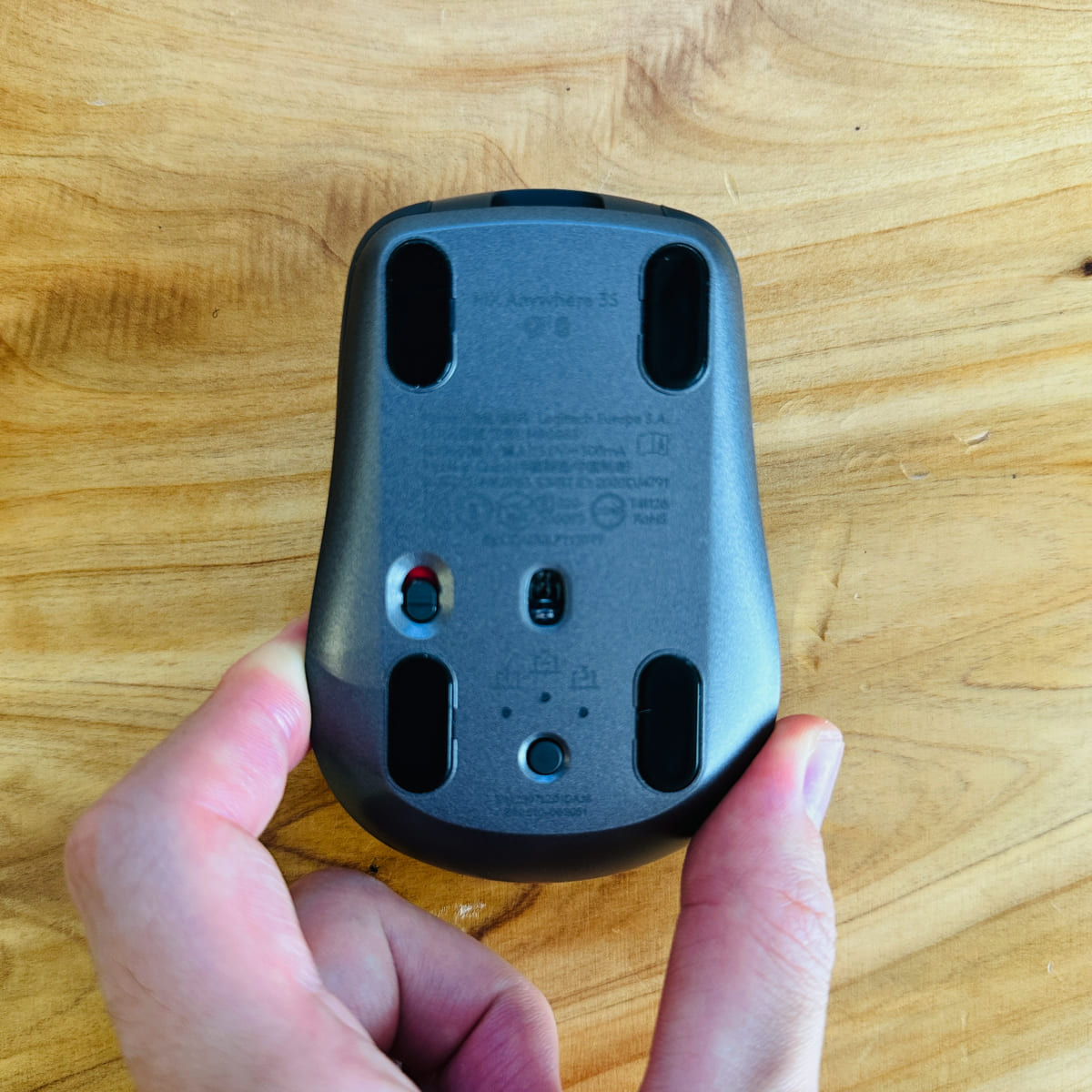
表面と裏面の外観。
マットな質感にステンレススチールのホイールが映えます。
側面の外観。
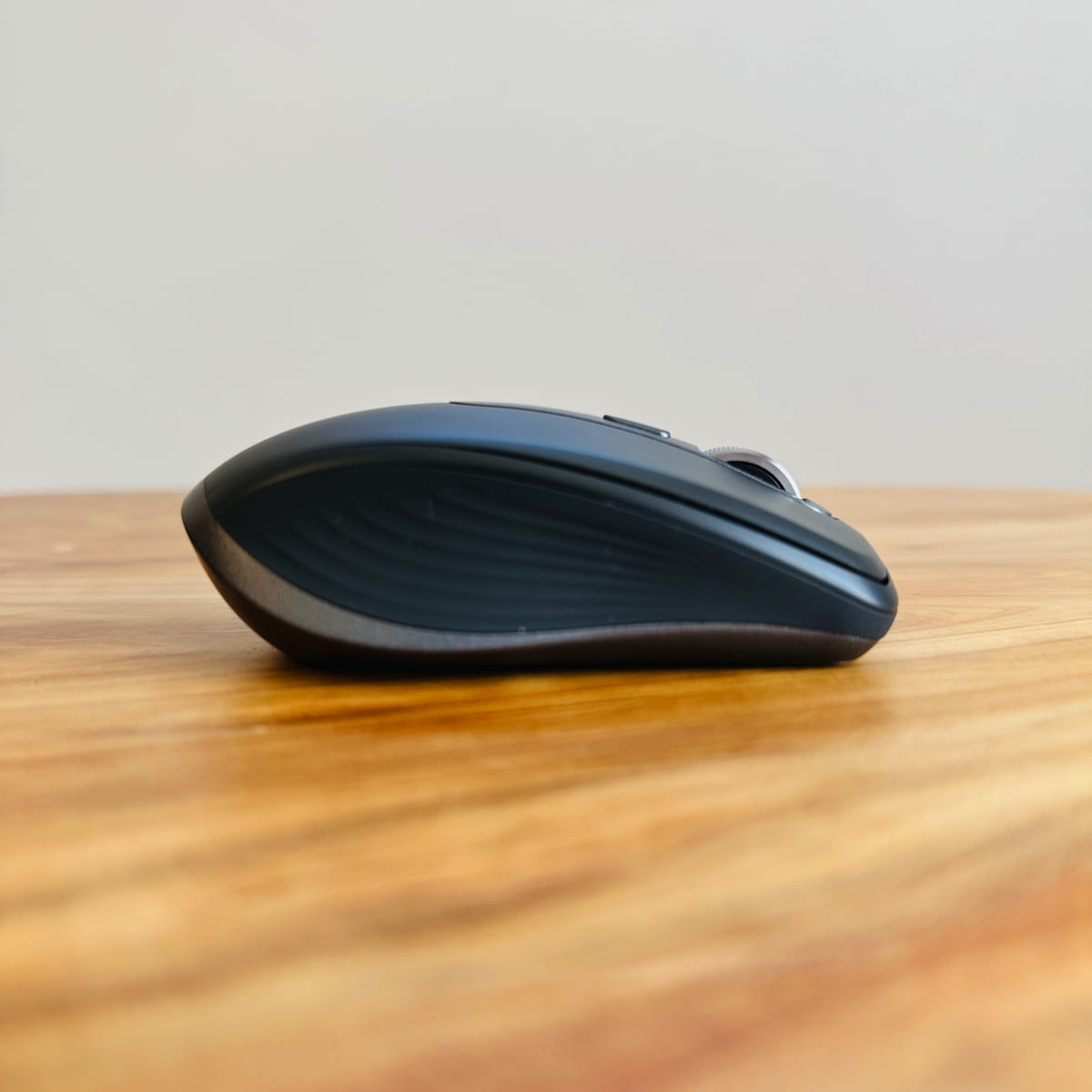
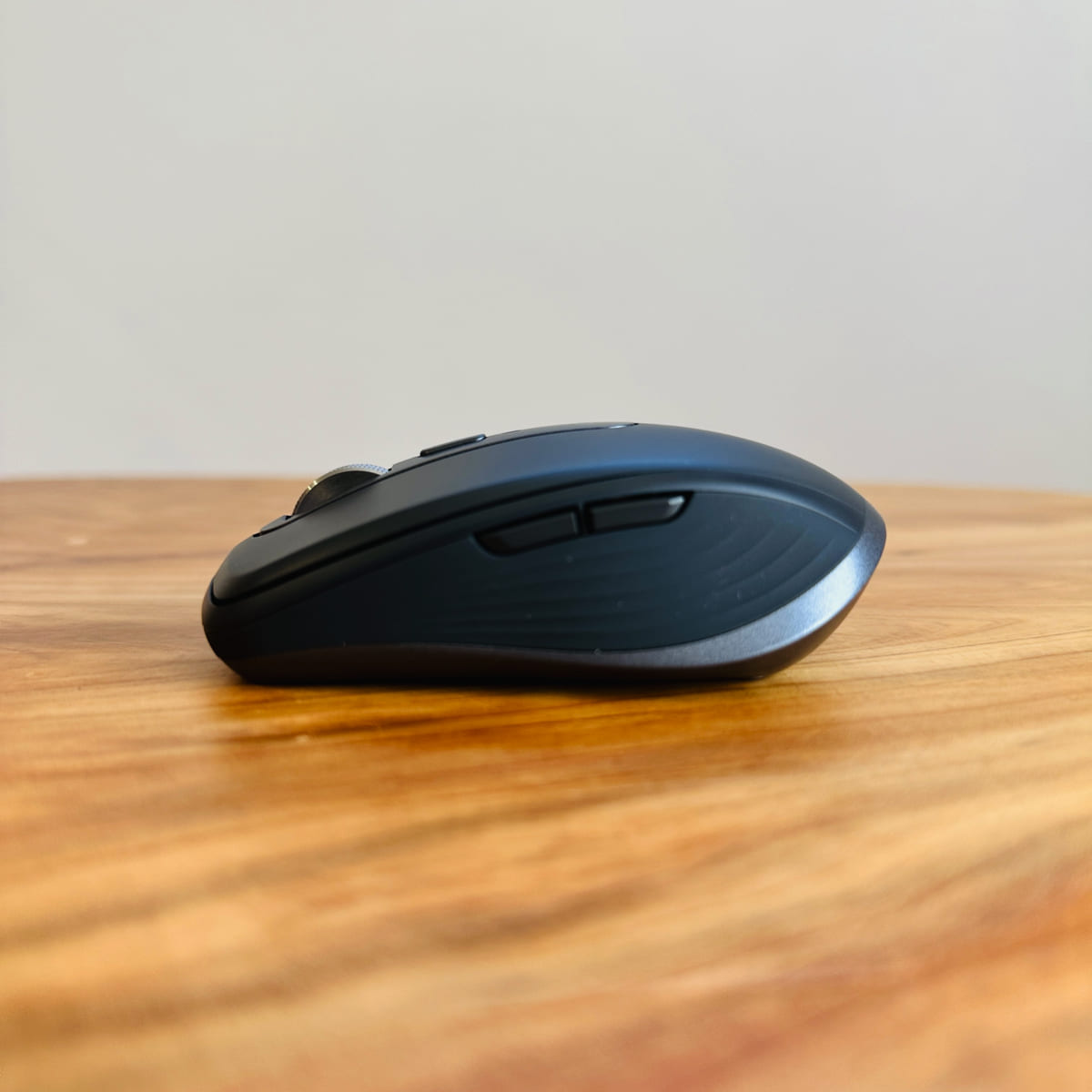
サイドボタンが2つ。デフォルトが「戻る・進む」になっています。
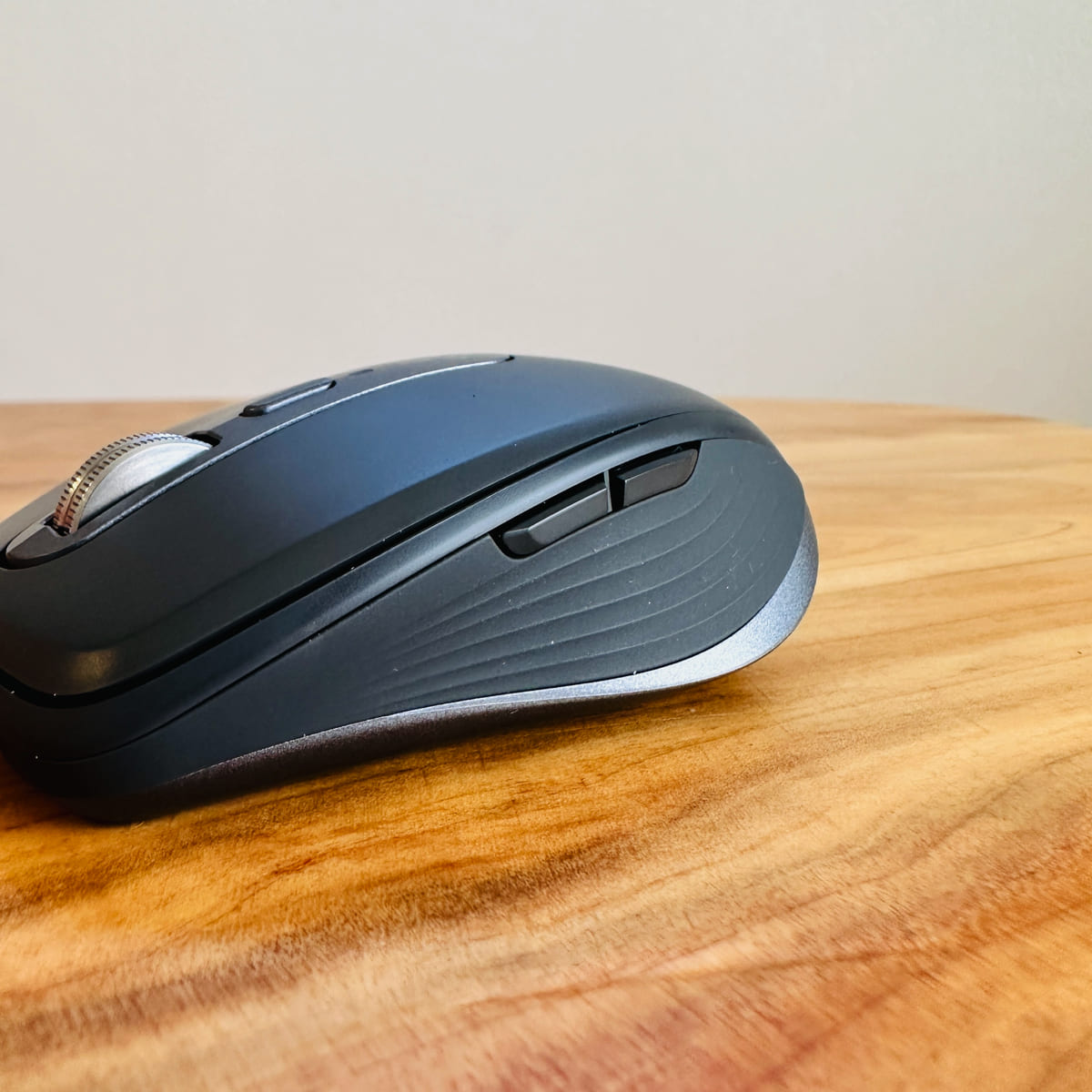
充電ポートも備えています。
USB-Cポートで、手持ちのUSB-C to Cケーブルでも充電が可能。
付属の「充電用USBケーブル」を使って、「MX Anywhere 3S」本体を充電します。
フル充電で最大70日の使用が可能。
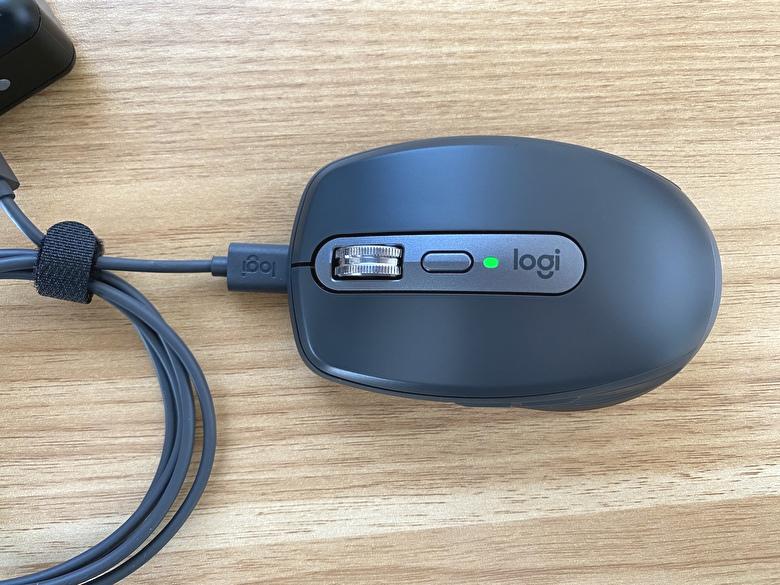
MX Anywhere 3S レビューまとめ
本記事は「本記事はMX Anywhere 3S(MX1800GR )を実機レビュー。静音化や横スクロール、おすすめ設定が気になるあなたの参考に。」について書きました。
おさらいに、レビュー項目をまとめると以下の通りです。
レビューまとめ
- ワンボタンでマクロが起動できる
- 軽く添えて、軽く操作できる
- リモート時に便利なクリック静音化
- ホイール感度調節で自分好みに
- 限られたスペースで使いやすい設計
- 3台のデバイス切替が便利
- ちょっと充電すればすぐ使える
注意
- Logi Boltレシーバーは別売り
- 長時間の作業には不向き
前作「MX Anywhere 3」から完成度がより高まった「MX Anywhere 3S」をぜひ体感してみてください。
関連記事
続きを見る 続きを見る 続きを見る 続きを見る 続きを見る 続きを見る 続きを見る 続きを見る 続きを見る 続きを見る 続きを見る 続きを見る 続きを見る 続きを見る 続きを見る
MX Anywhere 3S の違いを MX Anywhere 3 と比較して解説。選び方のポイントも紹介する。
「MX Anywhere 3」と「MX Master 3」を比較。どっちを選ぶか迷ったあなたの参考に。

MX Anywhere 3 レビュー!2Sとの違いも比較。いつでもどこでも快適に使えるモバイルマウス。
「MX Anywhere 3」と「MX Master 3」を比較。どっちを選ぶか迷ったあなたの参考に。

MX Master 3S レビュー。静音クリック、Logi Bolt対応に。おすすめ設定も紹介。【MX2200sGR】

ロジクール MX Master 3 レビュー|選んで後悔しない至高のマウス。PC操作がストレスフリーに。
【3ヶ月使用】ロジクール MX MASTER 3 for Macレビュー|Mac向けに最適化されたフラッグシップモデル

【実機で比較】MX Master 3とMX Master 3 for Macとの違いから分かった選び方のポイント

【実機レビュー】ロジクールマウスMXシリーズおすすめランキング5選

MX Mechanical と Mini(KX850)をレビュー。茶軸と赤軸の比較。薄型でキーが打鍵しやすいメカニカルキーボード。
MX KEYS miniの使い方&レビュー。iPadとのペアリング方法や設定も解説。省スペースかつ軽い打鍵感のキーボード。
【打鍵感が最高】KX800 MX Keys レビュー|毎日のタイピング作業が楽しくなる至高のキーボード

ロジクール KX800M MX KEYS for Mac レビュー。US配列でミニマル。Windowsでも使えるか検証。
ロジクール KX1000s CRAFTのレビュー。ダイヤル入力で直感的な操作、洗練されたデザインのキーボード。

【昇降デスクと好相性】Logicool ERGO K860をレビュー 。角度の調整とパームレストが手首をストレスフリーに。