「MX Master 4と前作の3Sはどう違うの?」
「MX Master 4の使用感が気になるな」
こんなこと思いませんか。
ロジクールのMXシリーズ新作。
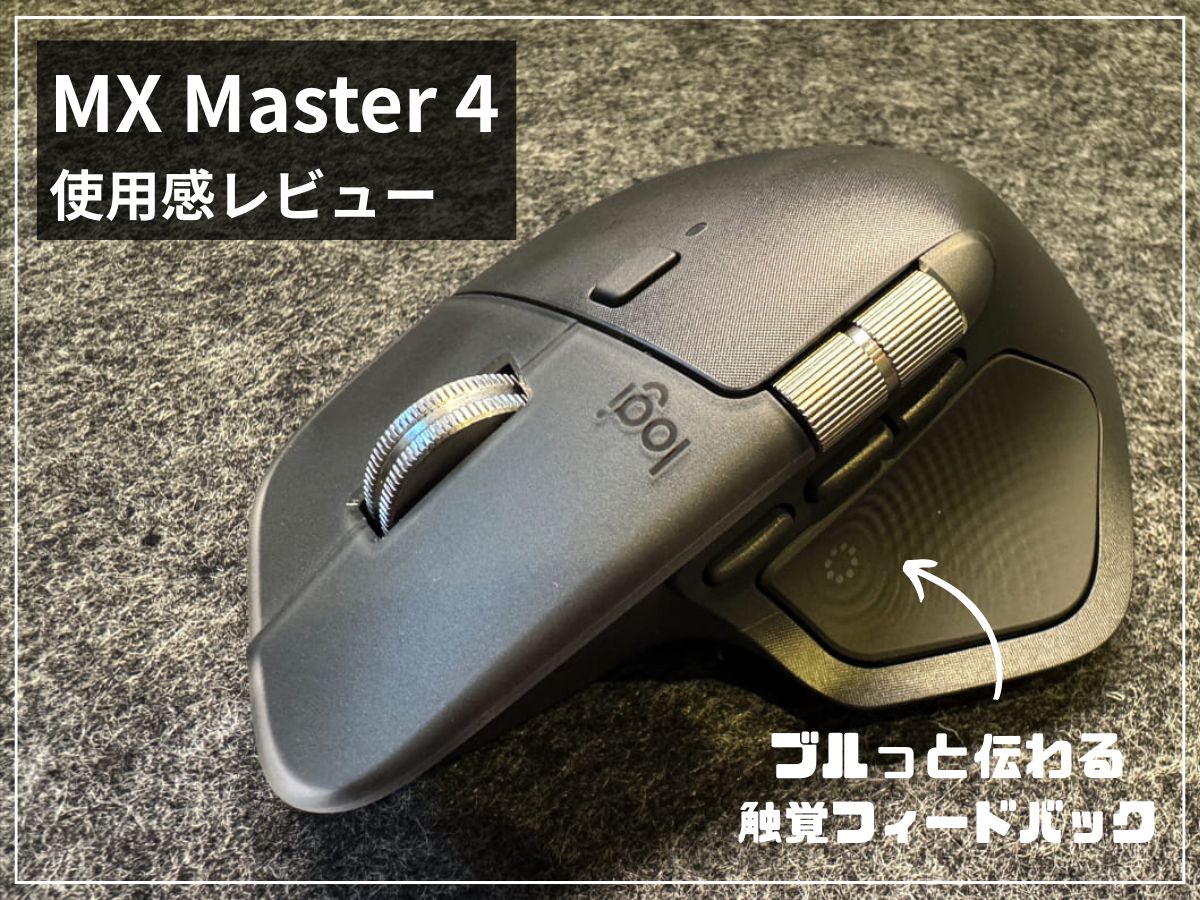
MX Master 4は「触覚フィードバック搭載」という大きな進化を果たしました。
この記事では、実際にMX Master 4を使用し、前作3Sとの違いを体験ベースで比較レビューします。
MX Master 4 と 3S の違いを比較
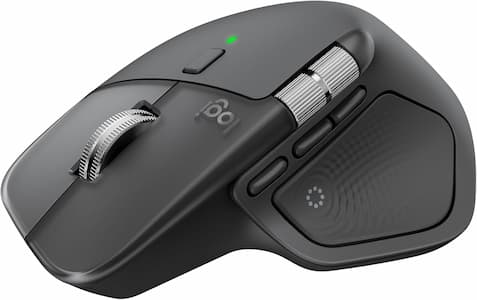
MX Master 4のスペックを表にまとめました。
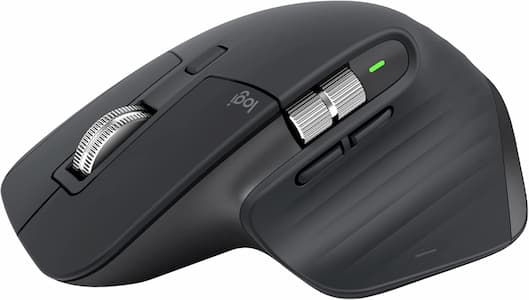
参考情報として、前作3Sも比較表に並べています。
| 項目 |
 MX Master 4 |
 MX Master 3S |
|---|---|---|
| センサー | ||
| クリック音 | ||
| スクロール | ||
| 水平スクロール | ||
| 特徴 | ||
| 接続 | ||
| バッテリー | ||
| 重量 | ||
| 材質 |
実際の使用感の違い
次に、MX Master 4と前作の3Sを使い比べて感じた違いをまとめました。
見た目は似ていますが、操作の満足感や、接続性がより良くなった印象です。
| 比較項目 |
MX Master 4 |
MX Master 3S |
違いのポイント |
|---|---|---|---|
| 新機能 | |||
| レシーバー | |||
| 外観素材 | |||
| 操作位置 | |||
| ソール面積 | |||
| 高さ |
MX Master 4 レビュー|実際の使用感と進化ポイント
高級感ありながら、清潔が保てるデザイン
MX Master 4の外観は、パッと見では前作と似ていますが、触ると質感が異なります。
トップ部分は細かい凹凸加工+カーボン調の表面。クリック部分にはクリアパーツが採用されており、見た目も高級感があります。
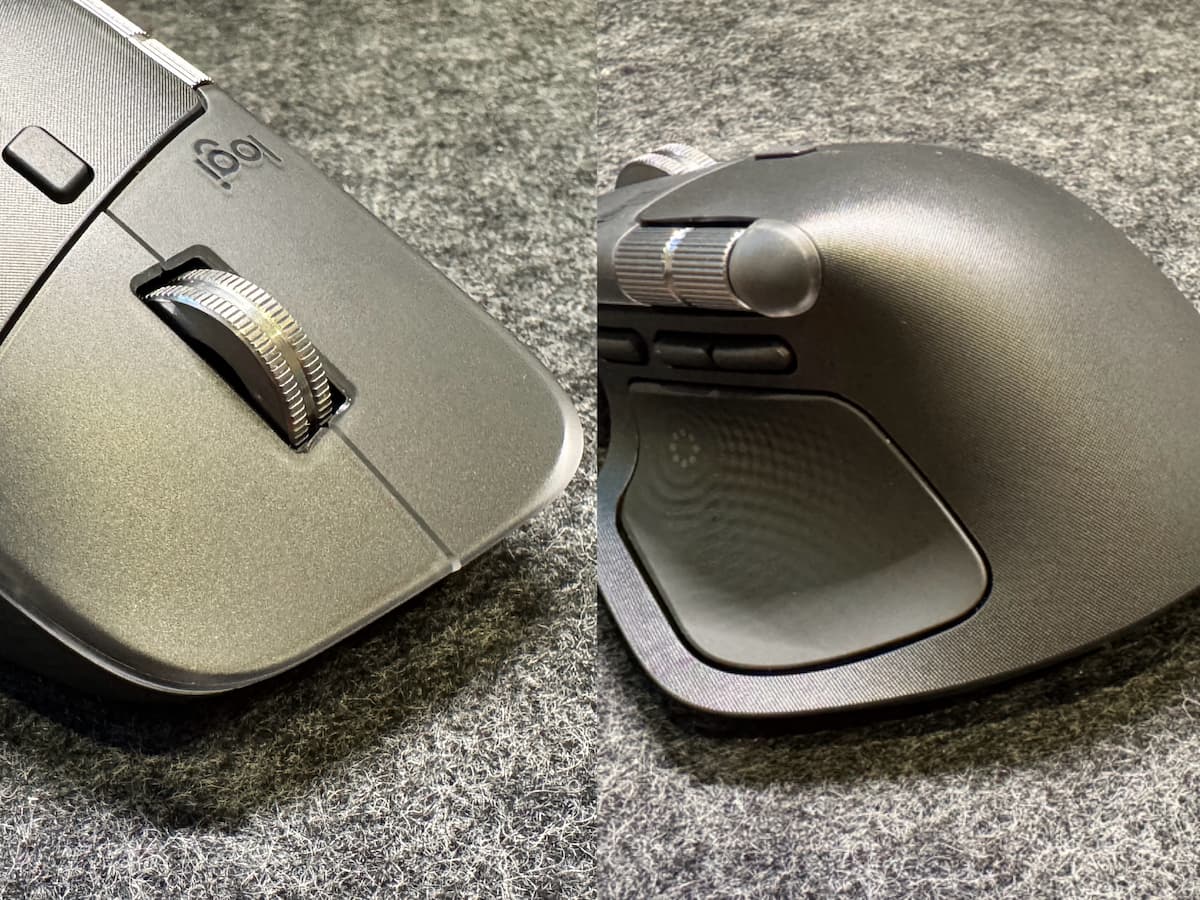
前作を約1年使用した個体のテカリと比較しても、4の素材は皮脂や指紋に強そう。
日常使いでも拭き取りなど、清潔感を保ちやすい仕上げです。
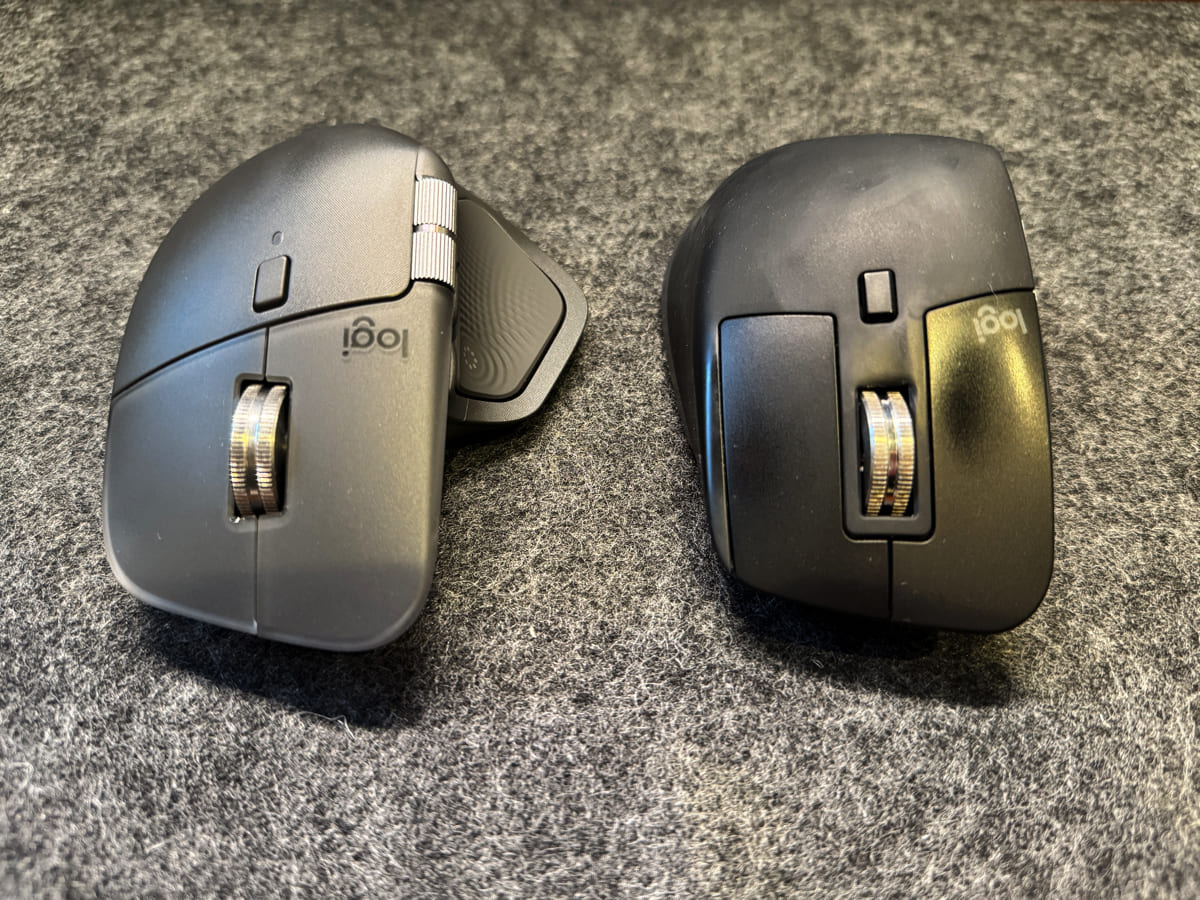
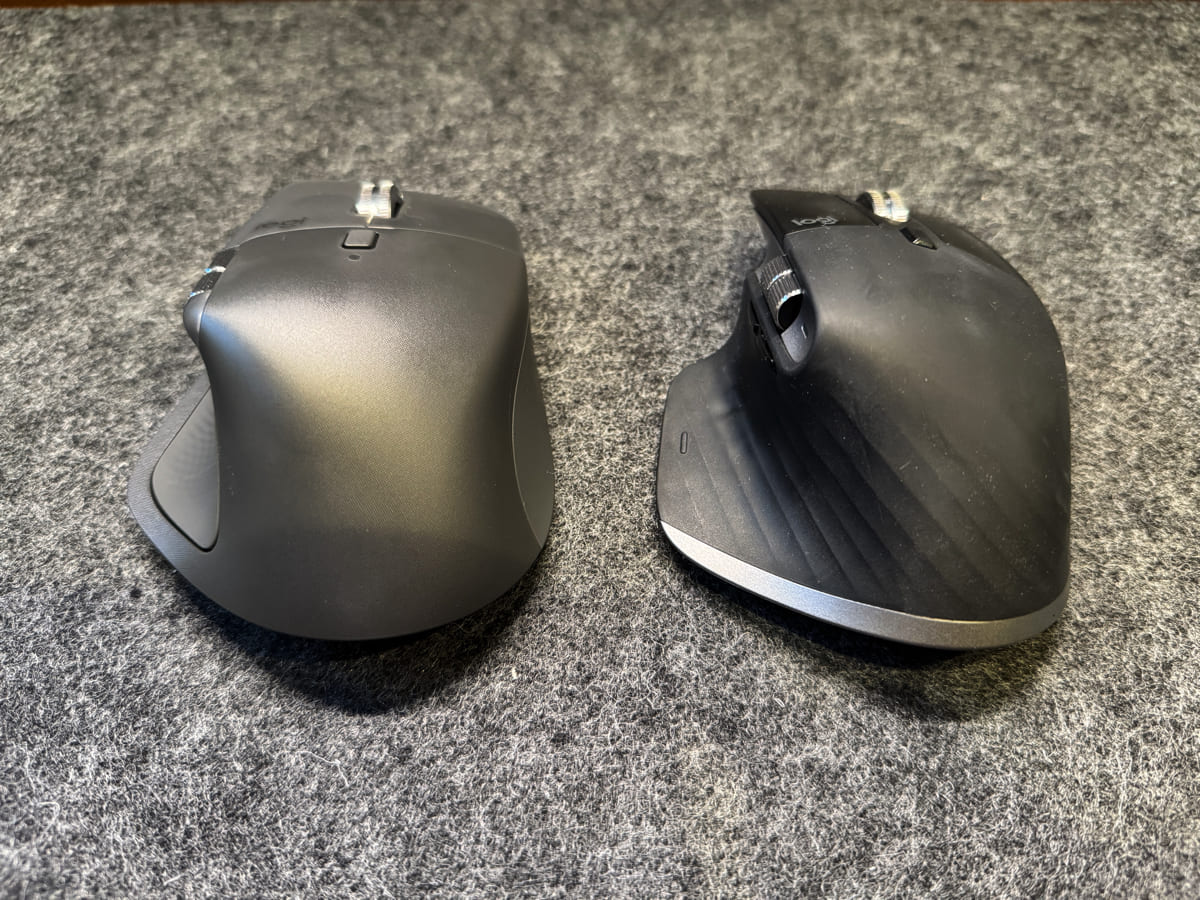
安定感のある握り心地と軽い操作感
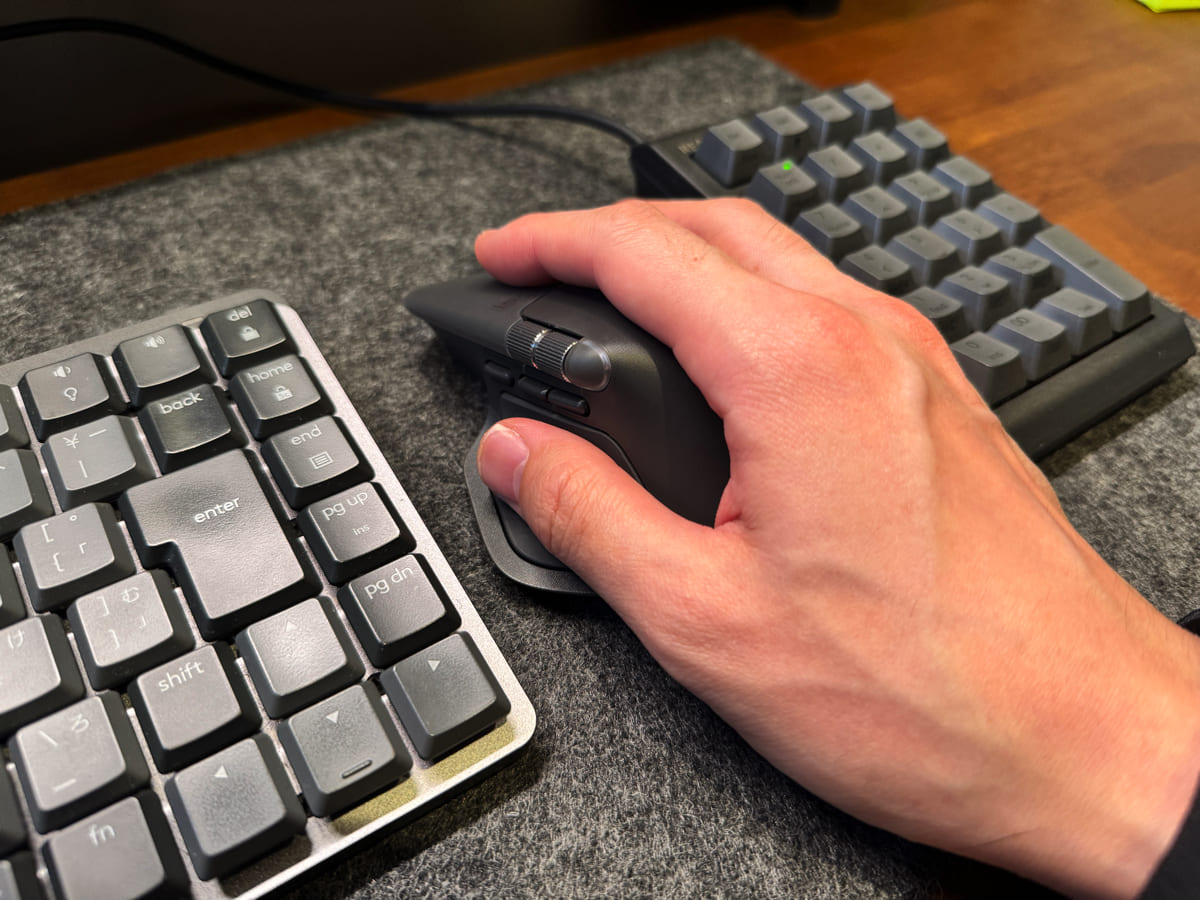
握った瞬間のフィット感は従来通り素晴らしく、手の自然な形に沿うエルゴノミクス設計。
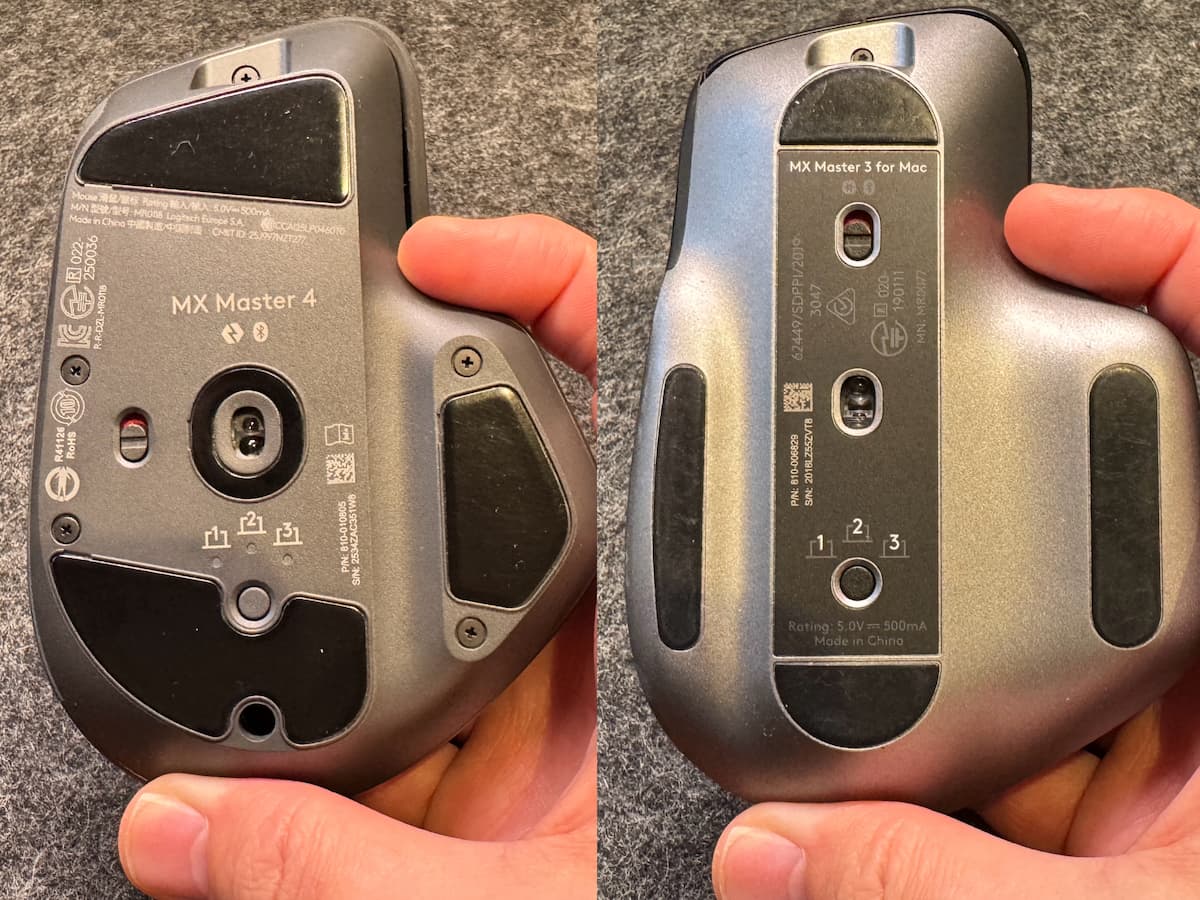
ただ、MX Master 4は高さがやや低く、“軽く添えても安定する”という握り心地もできるようになったと感じます。
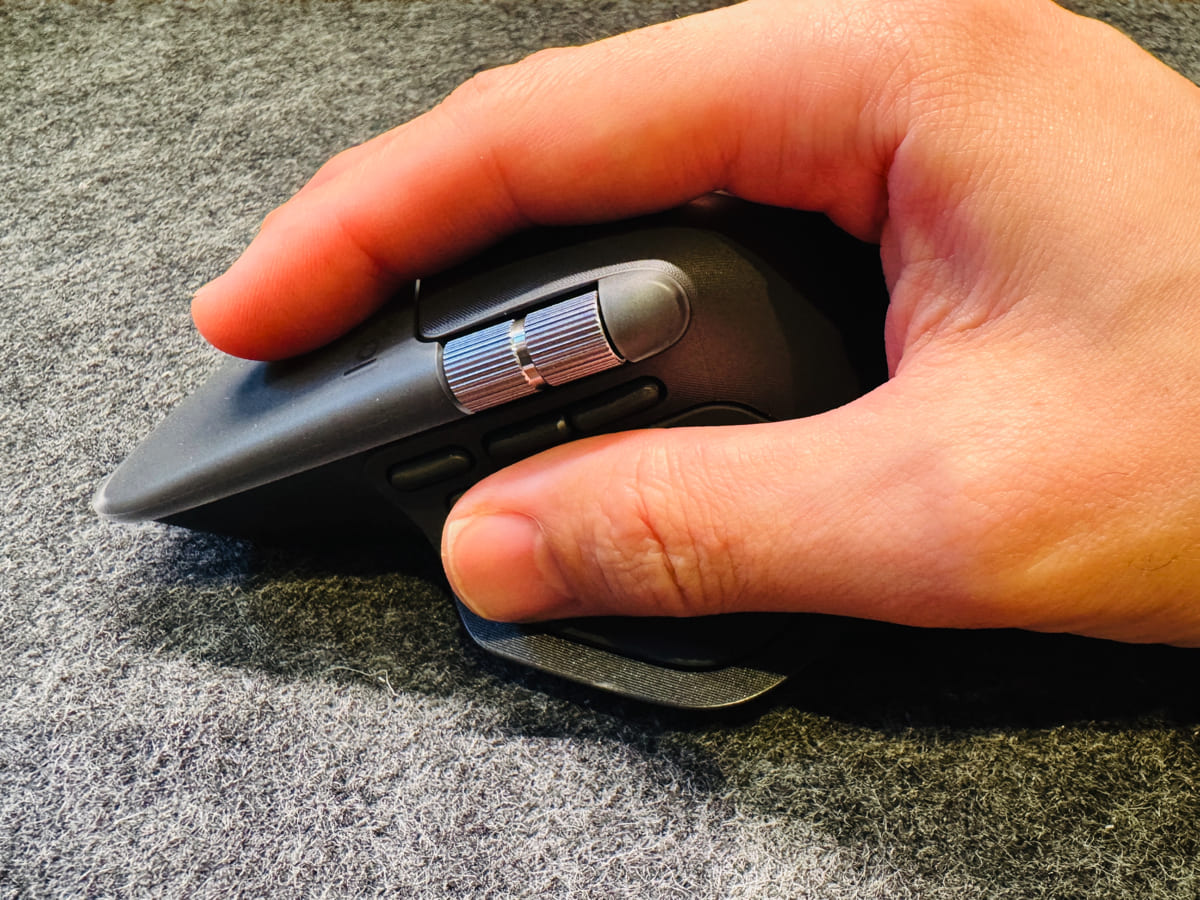
また、底面ソールが広がったことで操作性もアップ。軽い力で動かせるのに、カーソルがブレない安定感があります。
触覚フィードバック搭載ボタンが心地よい
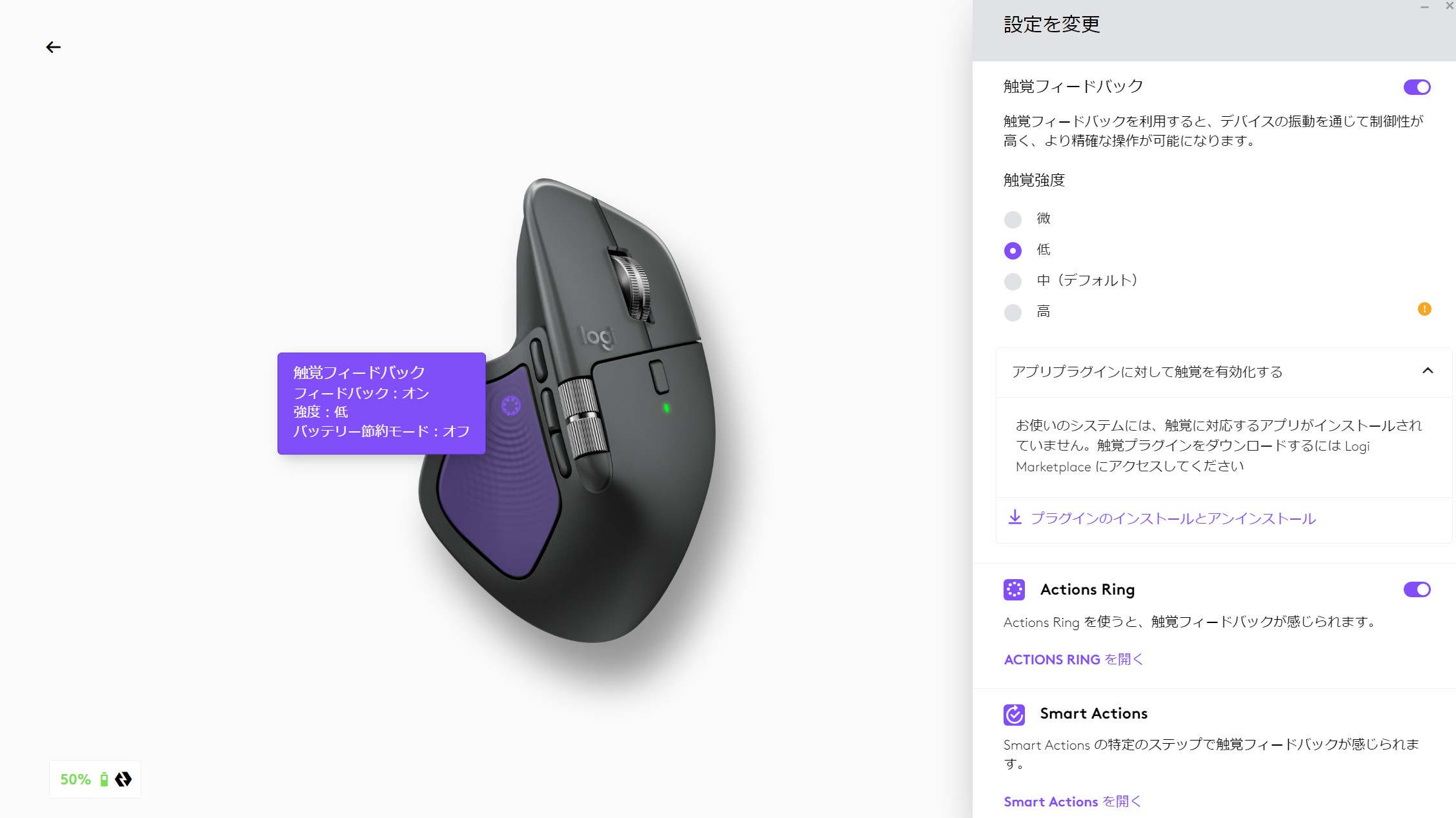
最大の違いがここ。MX Master 4では、親指エリアに「触覚フィードバック付きボタン」を新搭載。
押すたびにブルッと“心地よい振動”が伝わり、まるで機械式スイッチのような満足感があります。
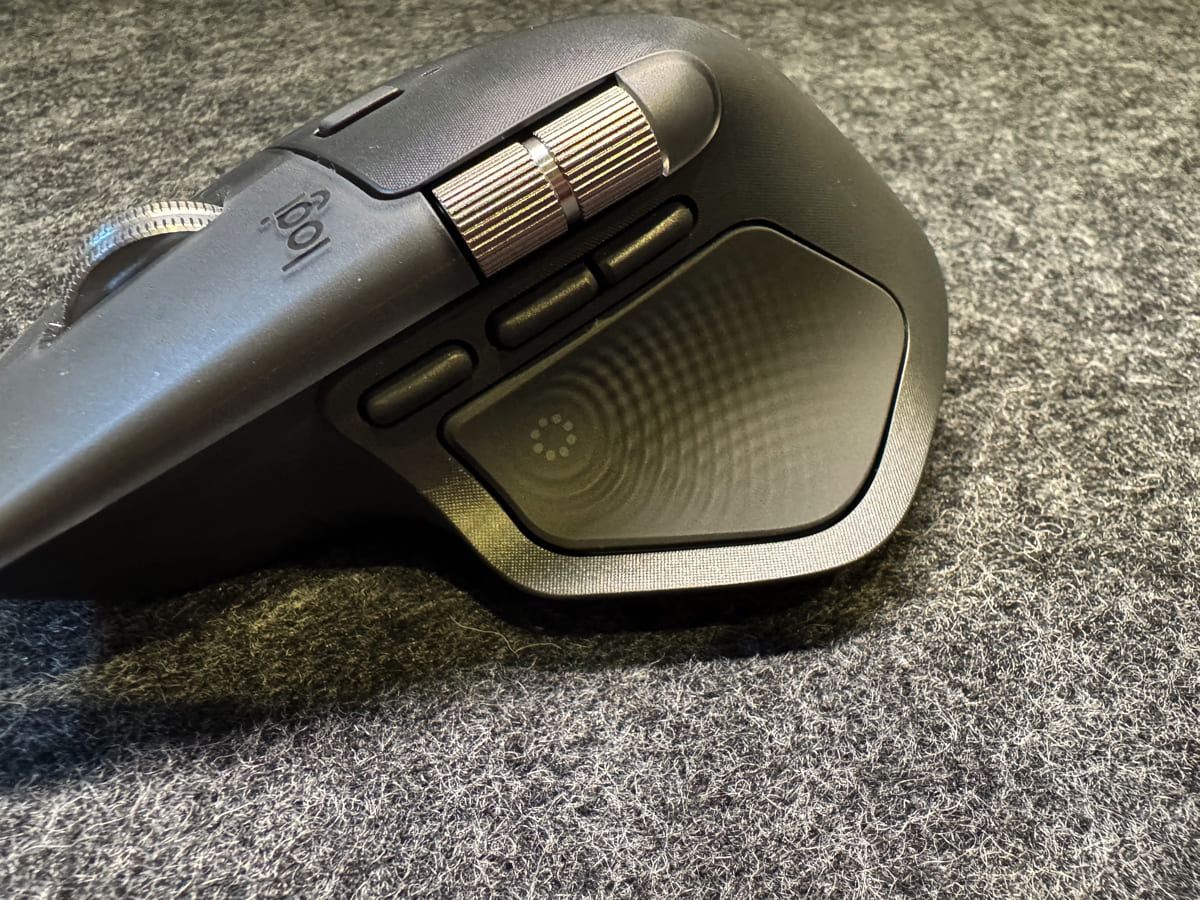
起動時にもマウス全体が軽く震える“ウェイクバイブ”があり、高級感とデジタルギミック感を両立しています。
この感触がクセになる。指先の刺激が操作の一部になり、作業中にテンションが上がるほどです。
Actions Ringによるクイックアクセス
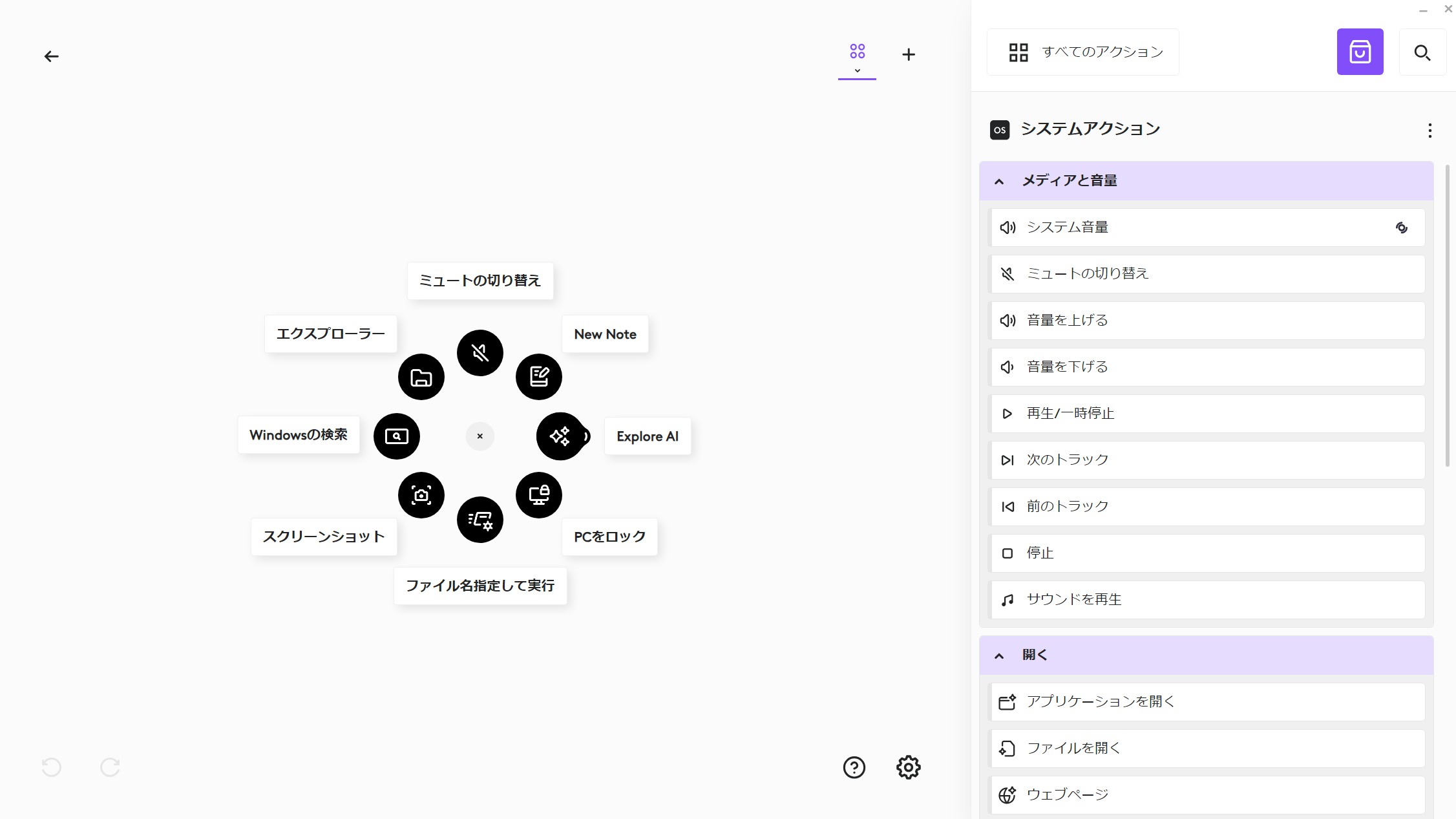
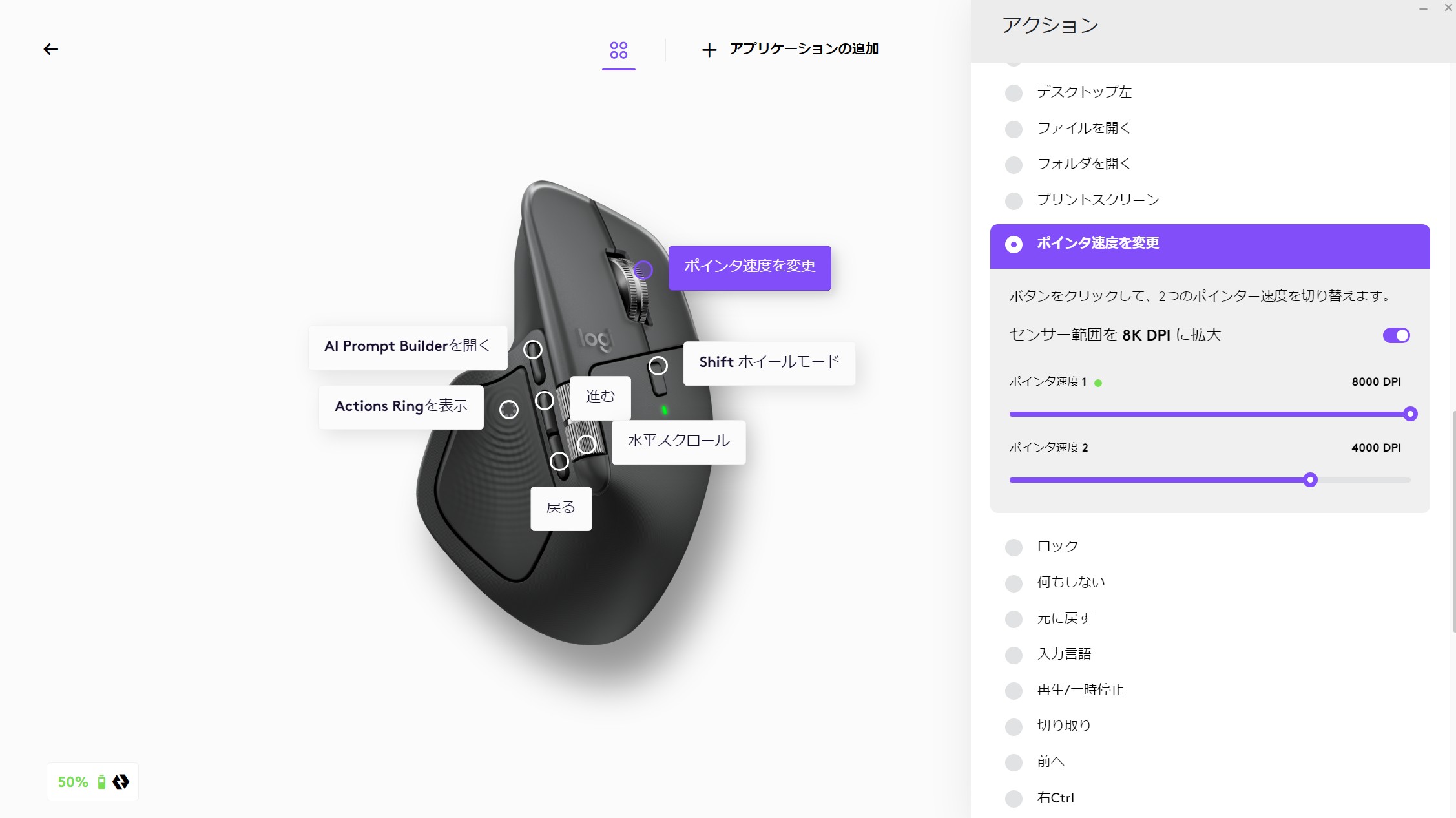
もう一つの革新が、Actions Ringと呼ばれるショートカット機能。
「触覚フィードバック付きボタン」を押すと円状のメニューが表示され、マウス操作だけでアプリやツールを呼び出せます。
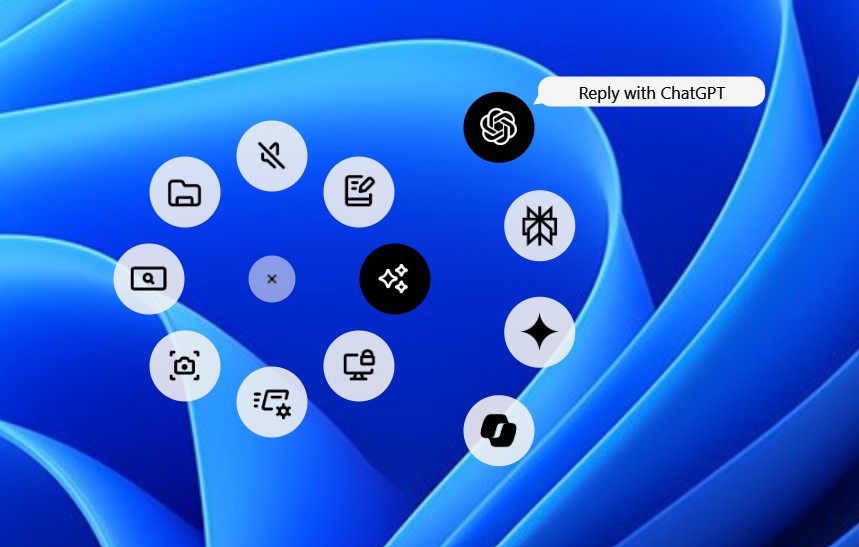
実際の割り当て例:
上:音声ミュート切替 右:生成AI呼び出し 左:Win+Sショートカット 下:Win+Rショートカット
これにより、キーボードショートカットを覚えずに右手だけで作業が完結。
前作3Sの「押し込みながら動かす」ジェスチャー操作と比べ、4の「押すだけ」で起動するActions Ringは、より直感的で誤操作が少ないと感じました。
より滑らかなスクロールと静音クリック
「MagSpeedホイール」は健在で、1秒に最大1,000行スクロール可能。
前作3Sと比べ、回転の“引っかかり感”が適度に改良され、より滑らかで制御しやすいと感じました。
クリック感は依然として静か。カフェや会議中でも周囲を気にせず操作できます。
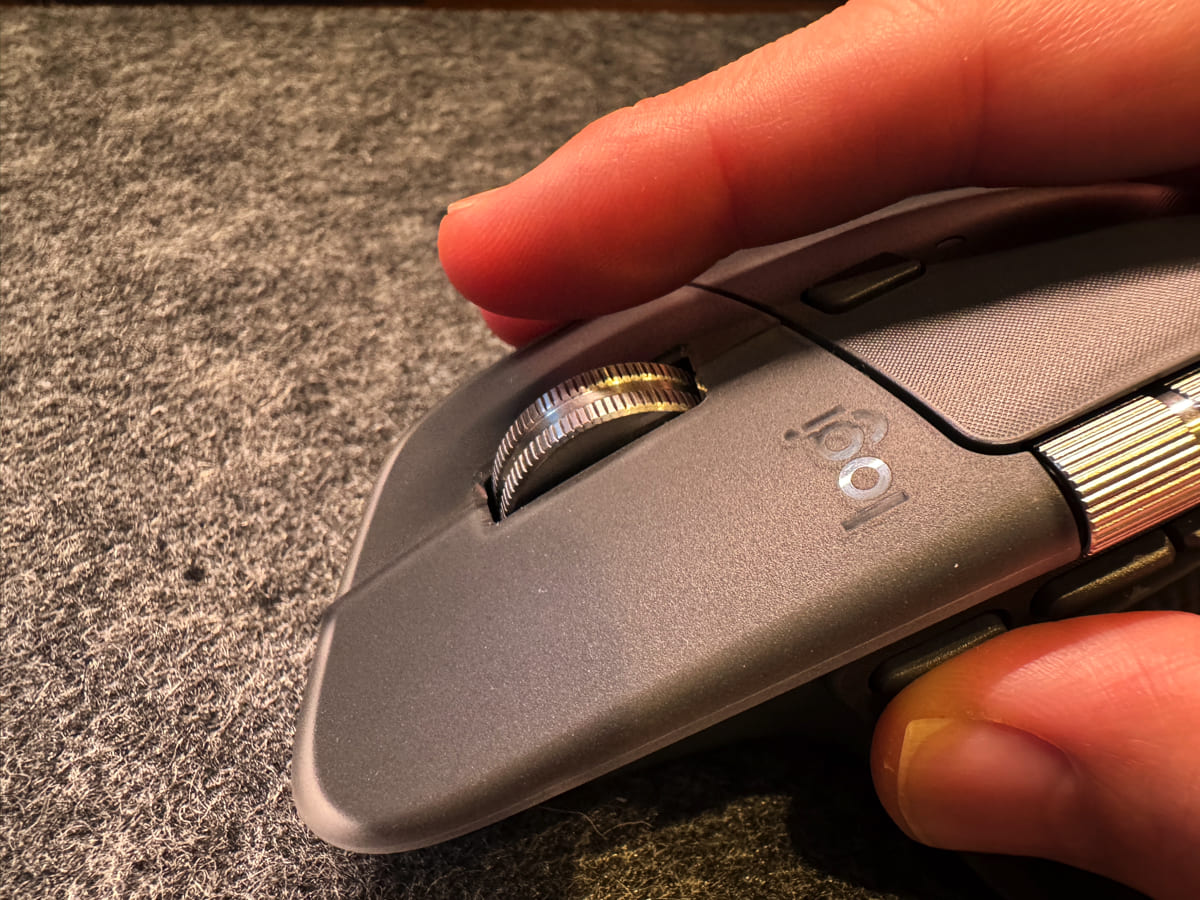
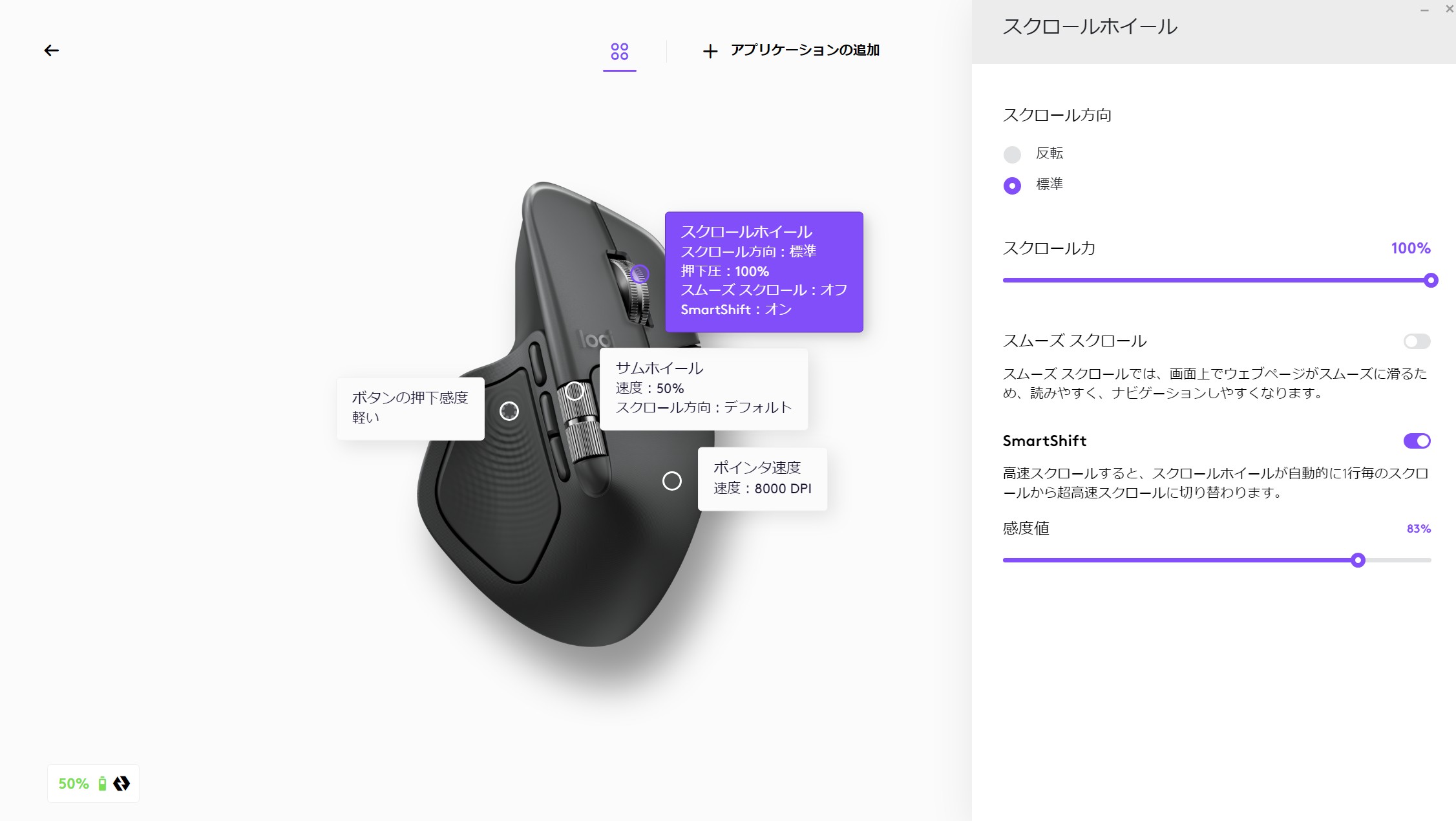
ちなみに、スクロール時の抵抗も好みに調整できます。
センサー精度とカーソル挙動
MX Masterシリーズの強みである「Darkfieldセンサー」は健在。
フェルト生地のマットの上でもカーソルのブレが出ません。
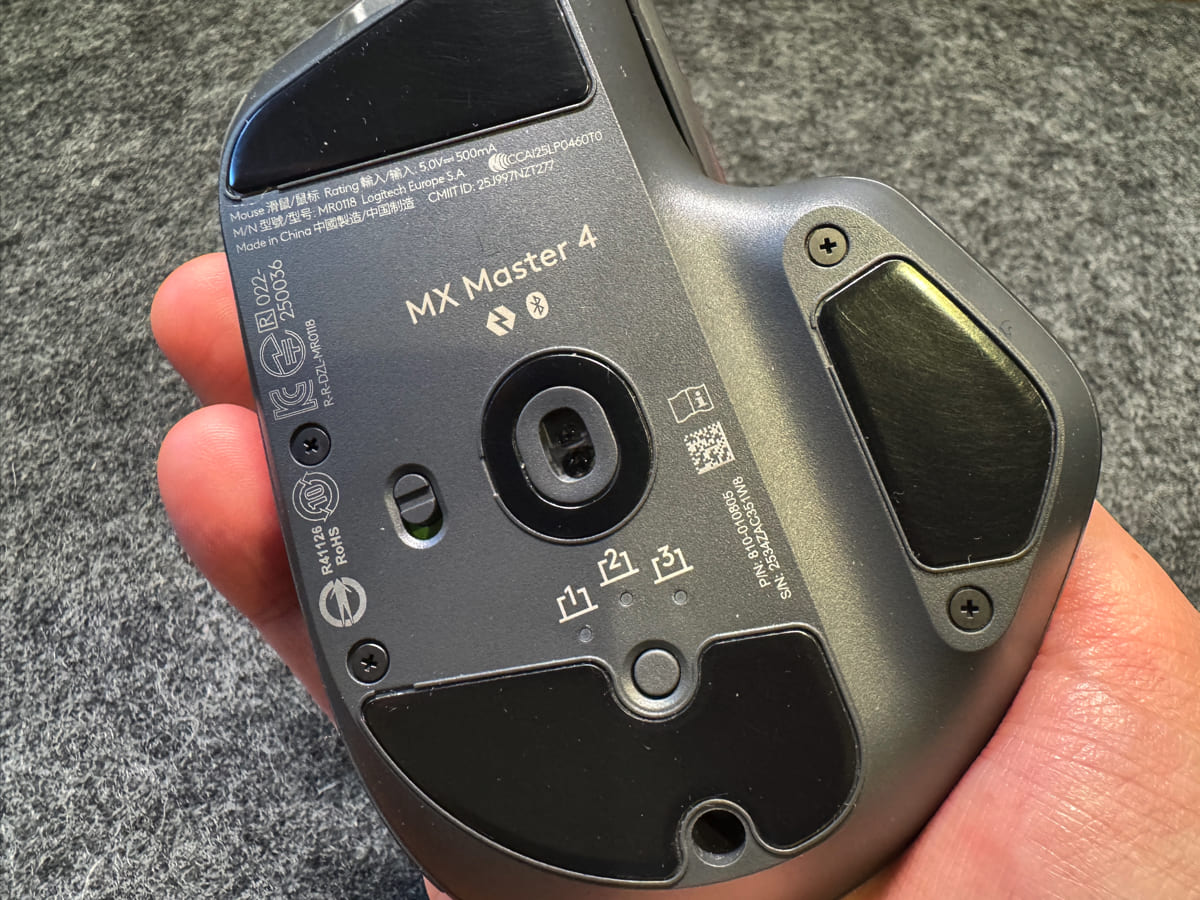
また、カーソル速度8,000DPIの設定では、大型モニターでも手首を少し動かすだけで端まで移動できます。
「狙った場所にピタッと止まる」精密感が素晴らしい。
センサー自体は3Sと同じ8,000 DPIですが、裏面ソールによる軽い操作感が相まって、体感的な“狙いやすさ”は4の方が上回っている印象です。
ちなみに、カーソル速度も自由に変更できます。
MacBookと接続に便利なUSB-Cレシーバー
接続はBluetoothと「Logi Bolt」の両対応。
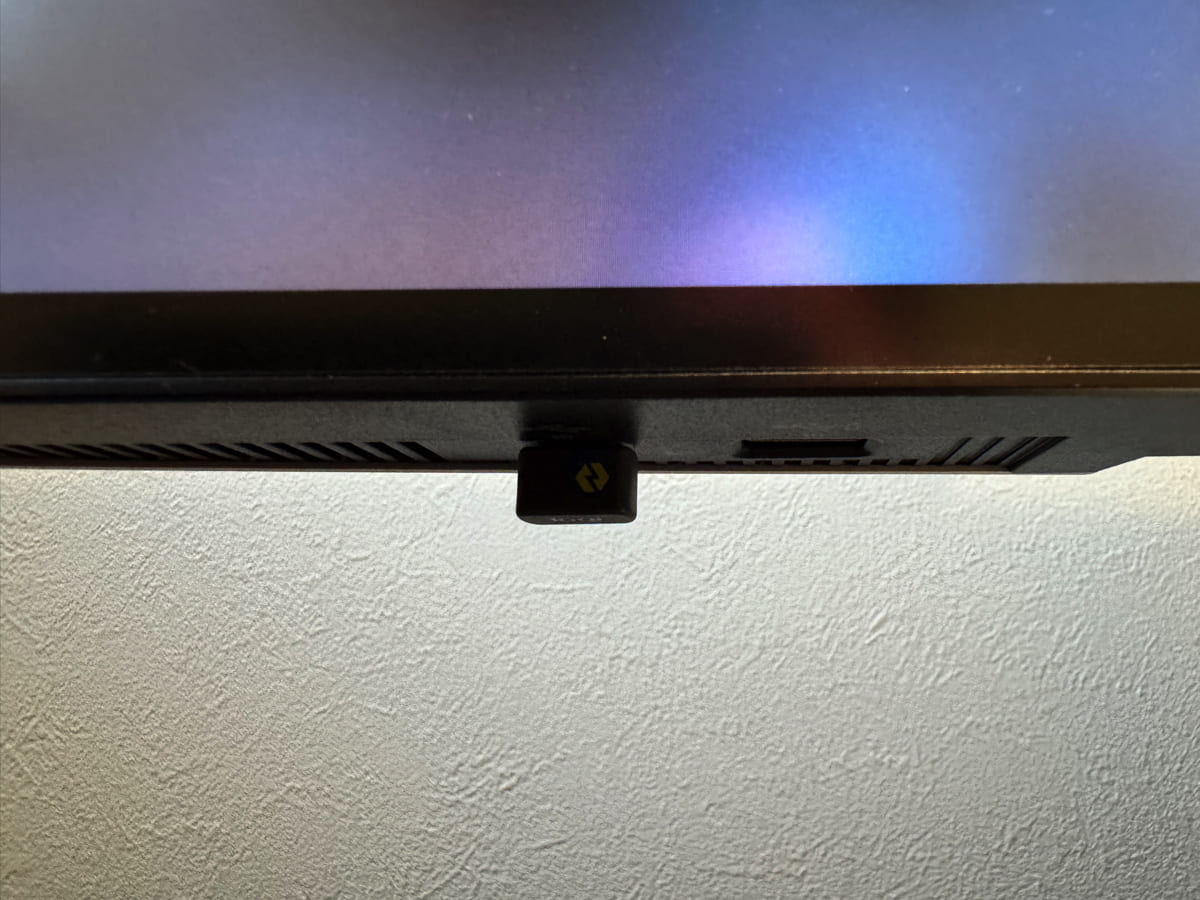
接続が「Logi Bolt」の場合、付属レシーバーがUSB-Cになった点は嬉しいポイント。
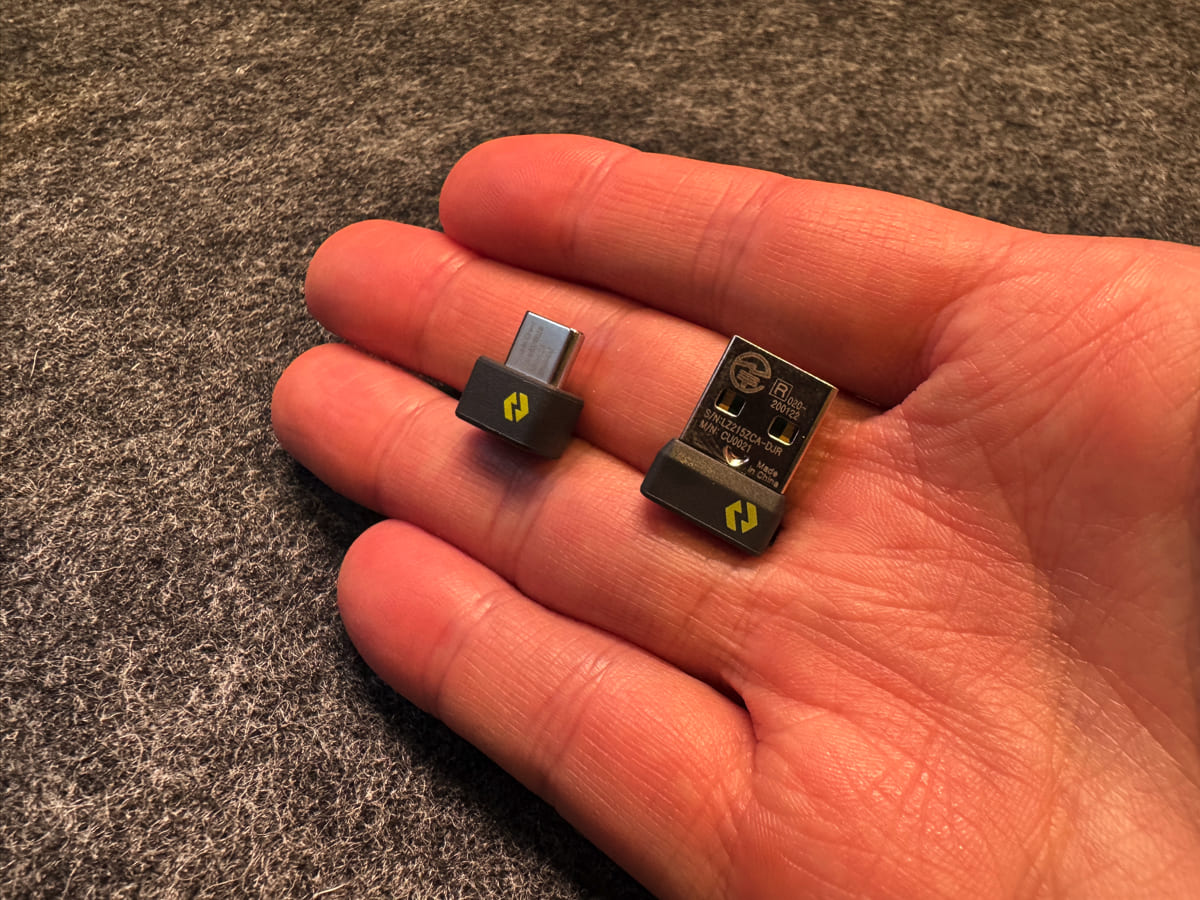
MacBookに直接挿せるため、USBハブ経由での接続が不要になりました。
MX Master 4 の FAQ(よくある質問)
MX Master 4を使った時に感じた、これから購入する方の疑問をまとめてみました。
Q1. MX Master 4はUnifying対応ですか?
A. いいえ。Logi Bolt専用です(Unifying非対応)。
Q2. 3Sとバッテリー持ちは変わりますか?
A. どちらも最大70日。
急速充電で1分=約3時間使用可能です。
Q3. Actions Ringはどんな操作に使える?
A. アプリ起動、AI呼び出し、音量調整、ウィンドウ切替など、自在にカスタマイズ可能です。
Q4. MacとWindowsどちらでも使える?
A. どちらも対応。Bluetooth接続も安定しています。
Q5. 重量差は感じる?
A. 前作から約9gのアップは誤差レベル。
滑走性向上で体感はむしろ軽い印象です。
レビューまとめ
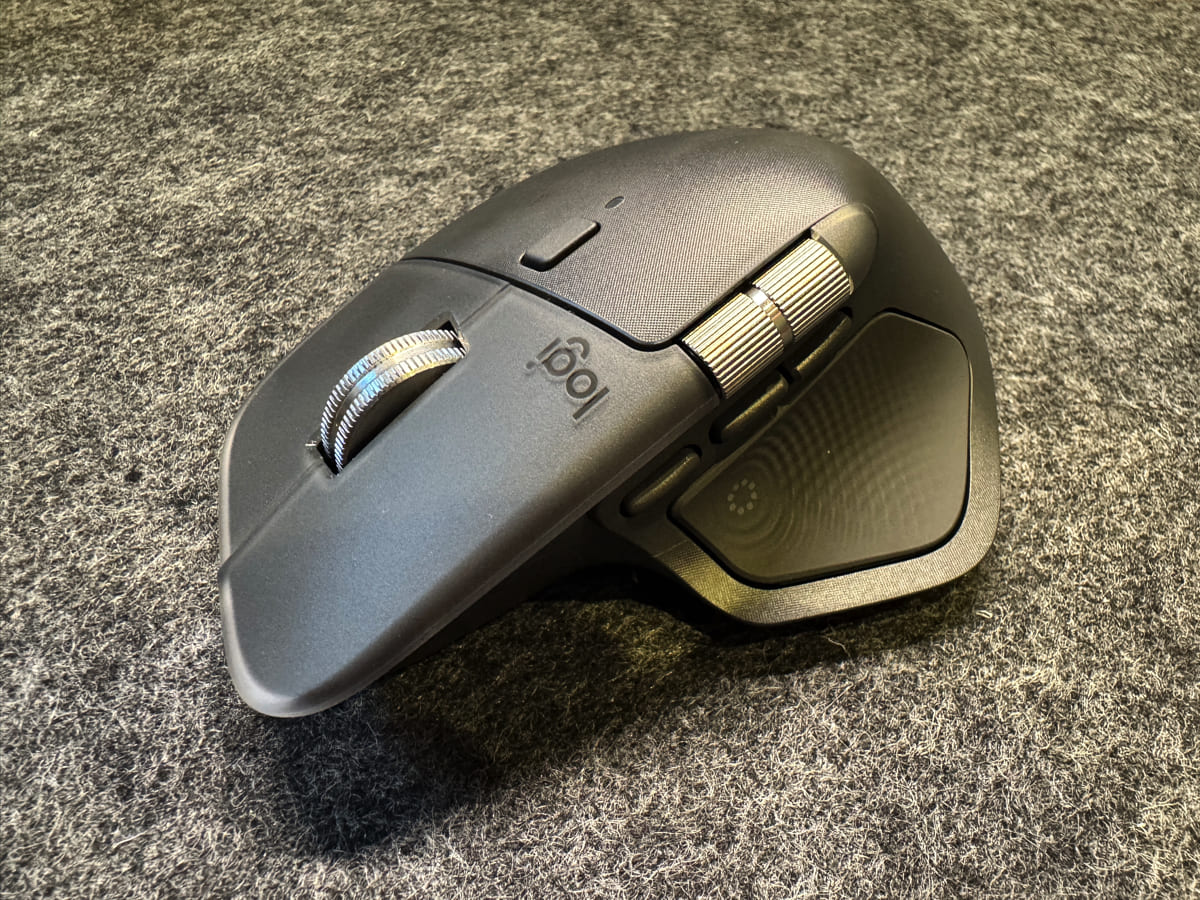
MX Master 4は、「効率」と「感覚」を両立したワイヤレスマウスの完成形。
使用感をまとめると以下の通りです。
レビューまとめ
- 長時間のデスクワークでも疲れにくい
- ショートカットを指先で呼び出せる
- 清潔感とデザイン性が高い
- 接続がマルチデバイス対応
特に、MX Master 3Sからの乗り換えを検討している人にこそ試してほしいモデル。
触覚フィードバックによる“操作する喜び”は、過去のMXシリーズとは別物だと感じました。
3Sからの乗り換えを迷う価格差は、
この“操作する際の喜び”と、“質感アップ”に払う価値があるか、という点。
実際に体験してみて、私はその価値が十分あると感じました。